

Támogatás autókhoz és teherautókhoz
Letöltések, illesztőprogramok és útmutatók az Aoocci autós termékeihez.
Gyakran ismételt kérdések
Hibaelhárítás hordozható autórádiókhoz és teherautókba szánt GPS-navigációhoz.
Kapcsolatfelvétel az ügyfélszolgálattal →Hogyan szólaltathatom meg a hangot az autó hangszóróin?
Három lehetőség közül választhat:
1. AUX-kábel: Csatlakoztassa a készülék AUX-kábelét az autó AUX-aljzatához (a legjobb hangminőség érdekében).
2. FM-adó: Állítsa az autórádiót és a készüléket ugyanarra az üres FM-frekvenciára (például 107,9 MHz-re).
3. Beépített hangszóró: Használja a készülék saját hangszóróját (kapcsolja ki az FM/AUX funkciót).
Miért hallok zajt FM-adás használatakor?
A zajt általában a frekvenciainterferencia okozza. Keressen egy teljesen üres FM-állomást az autórádión (olyat, ahol csak zaj hallható), majd állítsa a V30-at pontosan erre a frekvenciára. Zajmentes hangzás érdekében lehetőség szerint AUX-kábeles csatlakozás használata ajánlott.
Nem csatlakozik a vezeték nélküli CarPlay/Android Auto.
1. Győződjön meg róla, hogy a telefon Bluetooth- és Wi-Fi-kapcsolata is be van kapcsolva.
2. A telefon Bluetooth-beállításaiban „felejtse el” az eszközt, majd próbálja meg újra párosítani.
3. Indítsa újra a telefont és a V30-at.
4. Megjegyzés: Az Android Auto használatához szükség van az „Android Auto” alkalmazásra és egy kompatibilis Android-telefonra (Android 11 vagy újabb ajánlott).
Támogatja a teherautók 24 V-os tápellátását?
Igen, a mellékelt szivargyújtós tápegység általában 12–24 V-os feszültségtartományt támogat, így személyautókban, teherautókban és lakóautókban is biztonságosan használható. Ennek megerősítéséhez ellenőrizze a saját töltőjén található címkét.
Vezeték nélküli CarPlay/AA-adapter
5 módszer a vezeték nélküli CarPlay-kapcsolat hiányának elhárítására
Az Apple CarPlay biztonságos módot kínál arra, hogy vezetés közben kézhasználat nélkül hozzáférjen az iPhone-alkalmazásokhoz. Az Apple CarPlay segítségével telefonhívásokat kezdeményezhet, üzeneteket küldhet és zenét hallgathat. Előfordul azonban, hogy az Apple CarPlay folyamatosan megszakítja a kapcsolatot, nem nyílik meg megfelelően, vagy nincs hang, amikor csatlakozik a CarPlayhez. Ez igazán bosszantó lehet, amikor az autóban ülve próbálja kideríteni, miért nem működik a vezeték nélküli CarPlay. De nem kell túlságosan aggódnia. Ebben a cikkben megvizsgáljuk, mi okozhatja az Apple CarPlay hibás működését, és hogyan háríthatja el a problémát.
Az alábbi képen a CarPlay által támogatott országok és régiók listája látható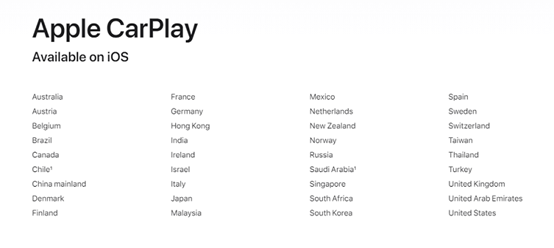
Mely autók támogatják a vezeték nélküli CarPlayt 2024-ben:
- Acura: MDX, RDX,
- Audi: A3, A4, A5, A6, A7, A8, E-Tron, E-Tron GT, Q3, Q5, Q7, Q8
- BMW: 2-es sorozat, 3-as sorozat, 4-es sorozat, 5-ös sorozat, 7-es sorozat, 8-as sorozat, iX, i4, X3, X4, X5, X6, X7, Z4, X1, X2
- Buick: Enclave, Encore GX, Envision
- Cadillac: CT4, CT5, Escalade/Escalade ESV, XT4, XT5, XT6
- Chevrolet: Blazer, Bolt EV, Bolt EUV, Camaro, Corvette, Equinox, Malibu, Silverado 1500, Silverado 1500 LTD, Silverado 2500/3500, Suburban/Tahoe, Trailblazer, Traverse
- Chrysler: Pacifica
- Dodge: Durango
- Ford: Bronco, Edge, E-Transit, Expedition/Expedition Max, F-150, F-150 Lightning, Mustang Mach-E
- GMC: Acadia, Hummer EV, Sierra 1500, Sierra 1500 LTD, Terrain, Yukon/Yukon XL
- Honda: Accord, Civic
- Hyundai: Accent, Elantra, Ioniq (az Ioniq 5 kivételével), Kona, Kona EV, Palisade, Santa Cruz, Santa Fe, Sonata, Tucson, Venue
- Infiniti: Q50, Q60, QX50, QX55, QX60, QX80
- Jeep: Compass, Grand Cherokee/Grand Cherokee L, Wagoneer/Grand Wagoneer
- Kia: Carnival, Forte, K5, Niro, Rio, Sorento
- Lincoln: Navigator, Nautilus
- Maserati: Ghibli, Levante, MC20, Quattroporte
- Nissan: Armada, Pathfinder, Rogue
- Porsche: 911, Cayenne, Panamera, Taycan, Macan
- Ram: 1500, 2500/3500, ProMaster
- Toyota: Tundra, Supra
- Volkswagen: Arteon, Atlas/Atlas Cross Sport, Golf GTI/Golf R, ID.4, Jetta, Taos, Tiguan
Ne feledje, hogy nem minden autógyártó járműve támogatja a vezeték nélküli CarPlayt, és a támogatás a megvásárolt modell konkrét konfigurációjától függően eltérhet. A lista hiányos lehet; további részletekért hívja fel a helyi márkakereskedést.
Ellenőrizze, hogy a Wi-Fi és a Bluetooth be van-e kapcsolva
Győződjön meg róla, hogy bekapcsolta a Wi-Fi-t és a Bluetooth-t az iPhone-ján. Ellenőrizze azt is, hogy nem kapcsolta-e be a Repülőgép módot, amely megakadályozza, hogy a telefon bármilyen vezeték nélküli kapcsolatot létesítsen.
Az Apple CarPlay korlátozva van
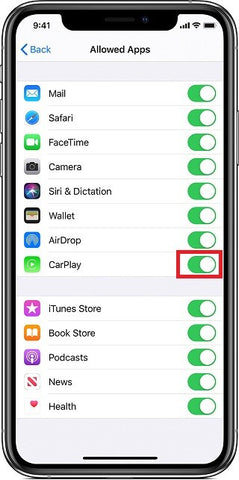
Ha a CarPlay nem érzékeli az iPhone-ját, ellenőrizze, hogy nincs-e korlátozva a CarPlay a telefonján. Az iPhone-on lépjen a Beállítások > Képernyőidő > Tartalmi és adatvédelmi korlátozások menüpontra, majd koppintson az Engedélyezett alkalmazások elemre a CarPlay bekapcsolásához.
A CarPlay-kapcsolat le van tiltva
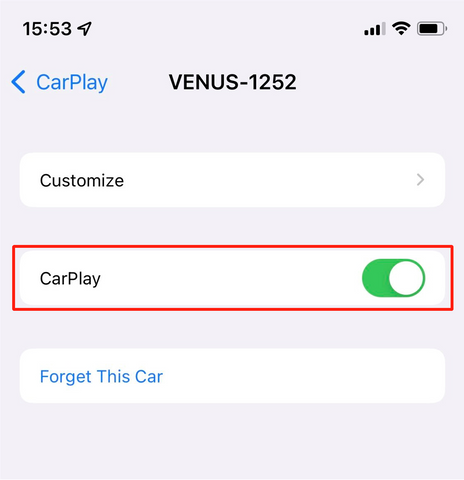
A vezeték nélküli CarPlay nem működésének másik oka lehet, hogy a CarPlay-kapcsolat le van tiltva. Ha le van tiltva, a CarPlay nem aktiválható. Ezt a Beállítások > Általános > CarPlay menüpontban oldhatja meg: válassza ki az autóját a csatlakoztatott eszközök listájából, majd kapcsolja be a CarPlayt.
Újraindítás és frissítés
Az eszköz újraindítása és frissítése megoldhatja a csatlakozási problémákat.
- Indítsa újra az iPhone-ját és az autó fejegységét.
- Frissítse az iPhone-ját.
Fekete képernyő az Apple CarPlayben
Az Apple CarPlay használata közben megjelenő fekete képernyő megzavarhatja a kényelmes vezetést.

Ebben a cikkben megvizsgáljuk a probléma okait és a hatékony megoldásokat.
A fekete képernyő okai az Apple CarPlayben
1. Kijelzőkapcsolati problémák:
Az Apple CarPlay fekete képernyőjének egyik fő oka az iPhone és az autó USB-portja közötti instabil vagy hibás kapcsolat. Ezt sérült kábel, szennyeződés a portban vagy laza csatlakozás okozhatja.
2. Szoftverkompatibilitási problémák:
Az iPhone vagy az autó infotainment rendszerének elavult szoftververziói kompatibilitási problémákat okozhatnak, amelyek fekete képernyőhöz vagy az Apple CarPlay egyéb működési problémáihoz vezethetnek.
3. Szoftverhibák:
Előfordulhat, hogy az iPhone-on vagy az autó rendszerében fellépő szoftverhibák vagy -ütközések miatt az Apple CarPlay-képernyője elsötétül. Ezt frissítések, beállításmódosítások vagy más, szoftverrel kapcsolatos tényezők okozhatják.

A fekete képernyő hibaelhárítása az Apple CarPlayben
Az Apple CarPlay fekete képernyőjének hibaelhárításához:
1. Ellenőrizze a csatlakozásokat:
Győződjön meg róla, hogy az iPhone kábele sértetlen, tiszta, és megfelelően csatlakozik az autó USB-portjához. Távolítsa el az esetleges akadályokat.
2. Frissítse a szoftvert:
Frissítse az iPhone és az autó infotainment rendszerének szoftverét a legújabb verzióra. Ellenőrizze az iPhone beállításaiban, hogy vannak-e frissítések, és kövesse az autó rendszerének frissítésére vonatkozó gyártói útmutatást.
3. Indítsa újra az eszközöket:
Indítsa újra az iPhone-t és az autó infotainment rendszerét is a szoftver frissítéséhez és egy stabil kapcsolat létrehozásához.
4. Állítsa vissza a beállításokat:
Ha a probléma továbbra is fennáll, állítsa vissza az iPhone vagy az autó infotainment rendszerének alapértelmezett beállításait a szoftverütközések megszüntetéséhez.
5. Kérjen szakmai segítséget:
Az iPhone hibaelhárításához forduljon az Apple ügyfélszolgálatához. Az infotainment rendszerrel kapcsolatos problémák esetén kérjen tanácsot az autó gyártójától vagy a márkakereskedőtől.
Fekete képernyő az Apple CarPlayben – gyakran ismételt kérdések
Íme néhány gyakran ismételt kérdés a fekete képernyővel kapcsolatban az Apple CarPlayben.
1. Miért fekete az Apple CarPlay képernyője?
Szoftverhibák, csatlakozási problémák vagy az eszközök kompatibilitási gondjai okozhatják.
2. Hogyan javíthatom ki a fekete képernyőt az Apple CarPlayben?
Próbálja meg újraindítani az iPhone-t, frissíteni a szoftvert, ellenőrizni a kábeleket és visszaállítani a CarPlay rendszert.
3. Mi a leggyakoribb oka annak, hogy az Apple CarPlay képernyője elsötétül?
Szoftverhibák, hardverhibák, elavult szoftver és nem kompatibilis alkalmazások.
4. Ad az Apple útmutatást a CarPlay fekete képernyőjének hibaelhárításához?
Javasolhatják az iPhone visszaállítását, a szoftver frissítését és hardverproblémák ellenőrzését.
5. Hogyan előzhető meg a fekete képernyő az Apple CarPlayben?
Tartsa naprakészen eszközeit, használjon jó minőségű kábeleket, ne futtasson egyszerre több alkalmazást, és tartson fenn stabil kapcsolatot.
Töltse le az Autokit APK alkalmazást, és élvezze a vezeték nélküli CarPlay funkciót
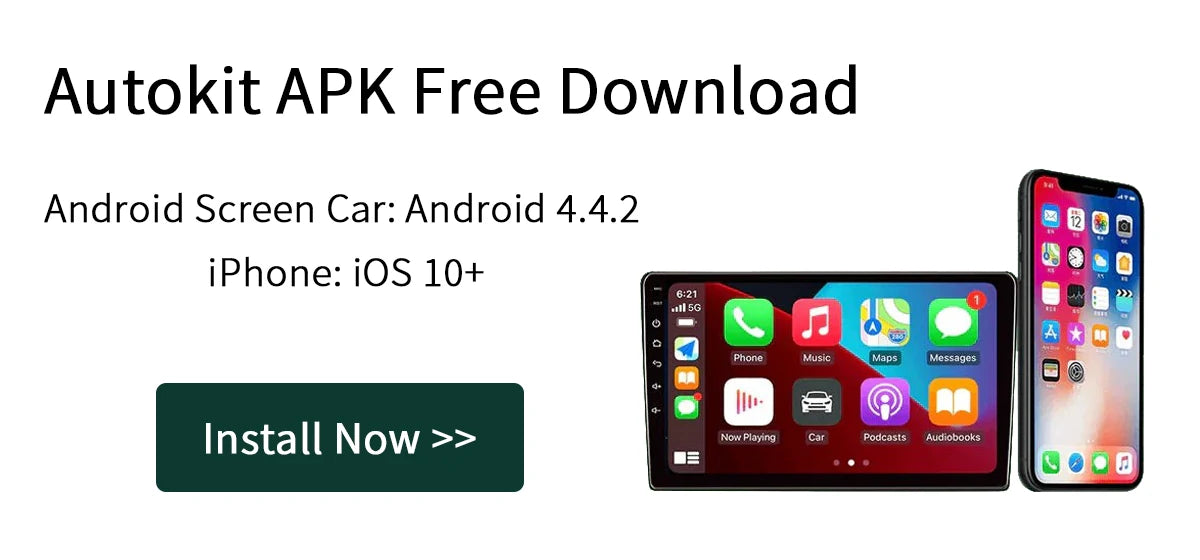

Tegye lehetővé a vezeték nélküli CarPlay használatát Androidos autója képernyőjén!
Autokit Box
Autokit Box CarPlay APK.
Androidos autóképernyő: Android 4.4+
iPhone: iOS 10+
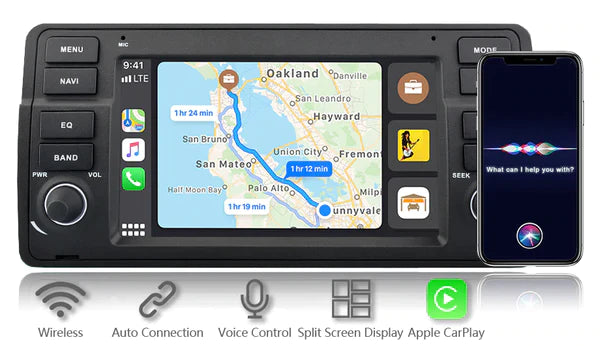
Az Autokit Box alkalmazásról
Az Autokit alkalmazás kizárólag az Autokit Box CarPlay-adapterhez készült!
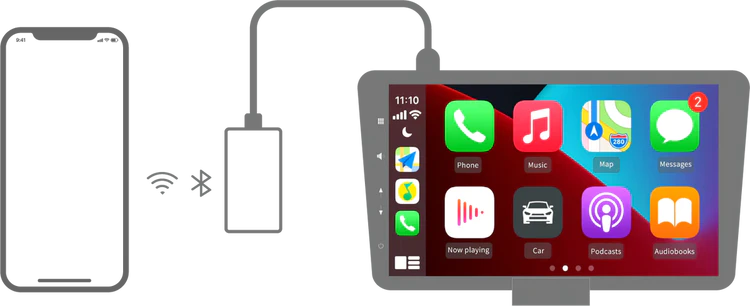
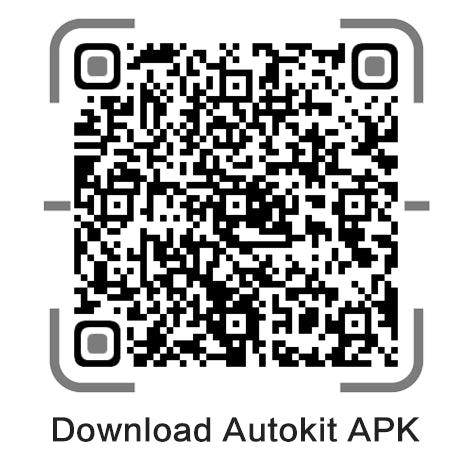
Szkennelje be és töltse le
⭐ Vásárold meg a legjobb Autokit Boxot az Aoocci áruházában, és használd ki a korlátozott ideig érvényes kedvezményt a CARPLAY kód használatával! Cselekedj most.
Rögzítenek az autókamerák, amikor az autó ki van kapcsolva?
Gondolkodtál már azon, hogy az autókamerád akkor is véd-e, amikor magára hagyod az autódat és elmész? Lehet, hogy valaki megkarcolja az autódat, és téged hibáztat, megrongálja a járművedet, vagy akár megpróbál betörni. Ijesztő gondolat, igaz?
Nem vagy egyedül ezekkel az érzésekkel. Sok autótulajdonos aggódik a járművéért, amikor az le van parkolva, és senki sem vigyáz rá.
A legtöbb autókamera nem tud rögzíteni, amikor az autó ki van kapcsolva. De találd ki, mi történt! Néhány intelligens autókamera rendelkezik parkolási móddal, amely akkor is folytatja a felvételt, amikor az autó ki van kapcsolva!
A cikk elolvasása után meglesz a szükséges tudásod ahhoz, hogy éjjel-nappal szemmel tartsd az autódat, és nyugodt lehess! Olvass tovább.
Rögzítenek az autókamerák, amikor az autó parkol?
Ha kikapcsolod az autót, az autókamerád továbbra is rögzíthet, de minden attól függ, hogyan csatlakozik az autó áramellátásához, és milyen beállításokat választottál. Minden autókamera egy kicsit más.

Áramforrás
- Ha az autókamerád a szivargyújtóhoz csatlakozik: Az autó kikapcsolása után az autókamerád tovább rögzít, amíg a szivargyújtó áramellátása nem szűnik meg. Ha azonban megszűnik az áramellátás, az autókamerád leáll. Olyan ez, mint amikor lekapcsolod a lámpát: ha kihúzod, kialszik!
- Ha az autókamerád az ACC (kiegészítő) áramforráshoz csatlakozik: Az, hogy az autókamerád tovább rögzít-e, attól függ, hogyan kezeli az autód az ACC áramellátását. Egyes autók a motor leállításakor minden kiegészítő áramellátását megszakítják, mások viszont egy ideig még működtetnek bizonyos eszközöket.
- Ha az autókamerád állandó áramforráshoz csatlakozik: Az autókamerád éjjel-nappal rögzít, akkor is, amikor az autó ki van kapcsolva. Olyan, mint egy kis biztonsági kamera az autód számára!
Alkalmazásbeállítások
Ha a „parkolási mód” beállítást választod, az autókamerád a motor leállítása után is tovább rögzít. Amíg áramellátást kap, szemmel tartja az autódat.
Megjegyzés: Fontos tudni, hogy ha a gyújtás kikapcsolása után is működik, az autókamera az autó akkumulátorából és a saját akkumulátorából is energiát fogyaszt. Ez lemerítheti az autó akkumulátorát, és hosszabb parkolás után megakadályozhatja a jármű beindítását.
De várj, van megoldás! Az Aoocci autókamera különleges, rendkívül alacsony energiafogyasztású parkolási móddal rendelkezik. Így élvezheted az éjjel-nappali megfigyelés nyújtotta nyugalmat anélkül, hogy aggódnod kellene az akkumulátor lemerülése miatt.

Mennyi ideig marad parkolási módban az autókamera?
Az autókamerád felvételi ideje attól függ, hogyan kap áramot.
- Parkoláskor a beépített akkumulátor olyan, mint egy kis időzített bomba. A legtöbb autókamera csak körülbelül 4–5 órán át képes rögzíteni kizárólag akkumulátorról.
- Ha az autókamera az autó olyan részéhez csatlakozik, amely folyamatos áramellátást biztosít, akár éjjel-nappal is rögzíthet a motor leállítása után.
Ezért egyes autókamerák az autó kikapcsolása után is rögzíthetnek. Ez azonban az áramforrástól és az autókamera funkcióitól függ. Ha az autókamerád nem rendelkezik beépített akkumulátorral vagy állandó áramellátással, amikor az autó ki van kapcsolva, valószínűleg leállítja a felvételt.
CarPlay régebbi autókhoz – a csatlakoztathatóság javítása modern megoldásokkal
Tartalomjegyzék
- A CarPlay előnyei régebbi autókban
- 3 módszer a CarPlay régebbi autókhoz való hozzáadására
- Az Aoocci hordozható CarPlay-kijelzője
- A CarPlay-kijelző beszerelése régebbi autókba
- GYIK
CarPlay nélkül olyan kihívásokkal szembesülhetsz, mint a navigáció, az alkalmazásokhoz való korlátozott hozzáférés és a vezetés közbeni biztonsági problémák. De ne aggódj! Még ha régi is az autód, utólagos beszereléssel vagy fejlesztéssel bővítheted a CarPlay nyújtotta vezetési élményt, így az biztonságosabbá, kényelmesebbé és élvezetesebbé válik.
A CarPlay előnyei régebbi autókban
Az Apple CarPlay és az Android Auto számos előnyt kínál a régebbi autók számára, például továbbfejlesztett biztonsági funkciókat, jobb csatlakozási lehetőségeket, korszerűsített szórakoztató rendszereket és nagyobb kényelmet. A CarPlay segítségével a vezetők zökkenőmentesen férhetnek hozzá a navigációhoz, a zenékhez, a telefonhívásokhoz és az üzenetküldési funkciókhoz anélkül, hogy elterelődne a figyelmük. Ez biztonságosabb vezetési szokásokat segít elő, és fokozza a vezetés általános élményét.
3 módszer a CarPlay régebbi autókhoz való hozzáadására
1. CarPlay autórádió
Fejleszd régebbi autód rádiórendszerét olyanra, amely támogatja az Apple CarPlayt vagy az Android Autót, így zökkenőmentesen integrálhatod az okostelefonodat.
Előnyök:
- Zökkenőmentesen integrálható az autó audiorendszerével;
- Beépített CarPlay-felületet biztosít az alkalmazások és funkciók egyszerű eléréséhez.
Hátrányok:
- Szakszerű beszerelést igényel, ami többletköltséggel járhat;
- Korlátozottan kompatibilis a régebbi autómodellekkel.
2. Táblagép + Autokit Box
Az Autokit Box segítségével vezeték nélkül csatlakoztathatsz egy Android-táblagépet az okostelefonodhoz, lehetővé téve a CarPlay és az Android Auto használatát.

Előnyök:
- Minden régebbi autóval kompatibilis;
- Rugalmas megoldást kínál azáltal, hogy a meglévő táblagépedet használhatod CarPlay-felületként;
- Általában kedvezőbb árú megoldás, mint egy CarPlay-rádió beszerelése.
Hátrányok:
10. Hogyan válasszam ki a megfelelő CarPlay-kijelzőt régebbi autómhoz?
CarPlay-kijelző választásakor vedd figyelembe többek között a kijelző méretét, a beszerelés módját (hordozható vagy beépíthető), a meglévő autórendszerekkel való kompatibilitást és a költségkeretet. Böngészd át CarPlay-kollekciónkat, hogy megtaláld az igényeidnek leginkább megfelelő megoldást.
Nincs hang a CarPlay Smart Box rendszerben
Az okostelefont a CarPlay Smart Boxhoz csatlakoztatva nincs hang. Hogyan oldható meg ez a probléma?
1. Zárd le a telefont, majd kapcsold be a képernyőt, és koppints a telefon képernyőjén az AirPlay gombra;

2. Legalább két csatlakozási csatorna jelenik meg: az egyik a CarPlay, a másik a Bluetooth.
- A CarPlay a CarPlay rendszer AUX-beállítási csatornáját jelenti
- A Bluetooth az autó eredeti Bluetooth-audiocsatornáját jelenti

3. A hangproblémát általában az okozza, hogy nem a megfelelő csatornát választod ki. A megoldáshoz válts át a másik csatornára.
4. Van egy másik megoldás is:
Lépj vissza az autó eredeti rendszerébe, és keresd meg a külső eszközöket.
Keresd meg az AUX- és a Bluetooth-csatornát. Ha nincs hang, válts át a másikra.
- Audi: Lépj vissza az autó eredeti rendszerébe => Média => AUX-IN;
- Porsche: Lépj vissza az autó eredeti rendszerébe => nyomd meg a „FORRÁS” gombot => nyomd meg az „OPCIÓK” gombot => válaszd a „MÉDIA/AUX BEÁLLÍTÁSA” lehetőséget;
- Mercedes-Benz: Lépj vissza az autó eredeti rendszerébe => (NTG4.5) a Mérnöki módban;
- BMW: Lépj vissza az autó eredeti rendszerébe => Multimédia.
5. Mit tegyek, ha nem látom az AUX lehetőséget/csatornát az autó eredeti rendszerében?
- Fordulj az autókereskedőhöz az AUX funkció aktiválásához;
- Vásárolj AMI–AUX-kábelt a csatorna aktiválásához. Ha kábelt szeretnél vásárolni, nézd meg az alábbi hivatkozást:
Fekete képernyő probléma a CarPlay Smart Box rendszerben
Ha ilyen problémával találkozol, ne aggódj.
A problémának 3 fő oka lehet. A megoldáshoz kövesd az alábbi lépéseket:
1. Probléma van a DIP-kapcsolók beállításával. Ellenőrizd az útmutató ábráját, és győződj meg róla, hogy a beállítások helyesek;
2. Az LVDS-IN és az LVDS-OUT kábelek rosszul vannak csatlakoztatva. Cseréld fel a két kábel csatlakozását;
3. Rendszerhiba:
- Indítsd újra a rendszert, csatlakoztasd a CarPlayt a telefonhoz, majd lépj közvetlenül a CarPlay rendszerbe. >> Lépj be a Beállításokba.

- Nyisd meg a Beállítások >> TV >> KI menüpontot.


- Nyisd meg a Beállítások >> DVR >> KI menüpontot.


- Nyisd meg a Beállítások >> DVD >> KI menüpontot.


Vezeték nélküli CarPlay csatlakoztatása
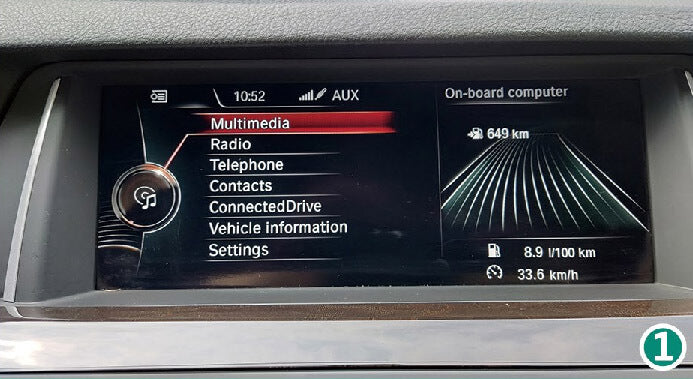
1. Lépj a gyári főmenü Multimédia menüpontjába.
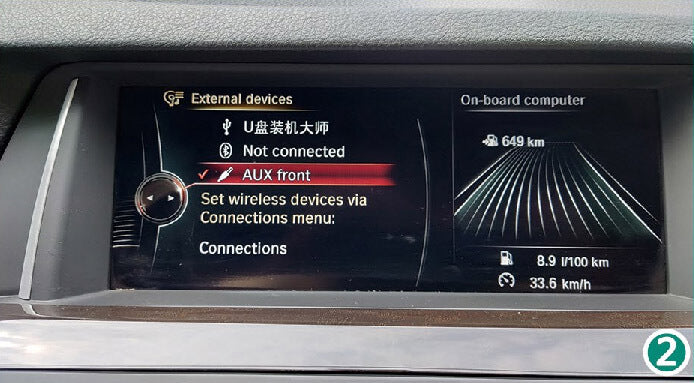
2. Válaszd ki az AUX-csatornát.
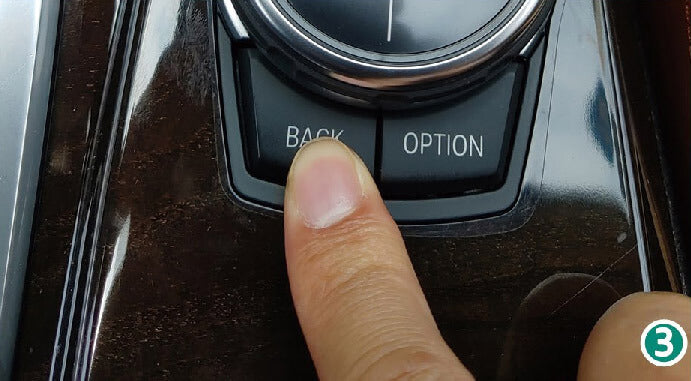
3. Nyomd meg a Switch gombot (ellenőrizd a telepítési ábrát).
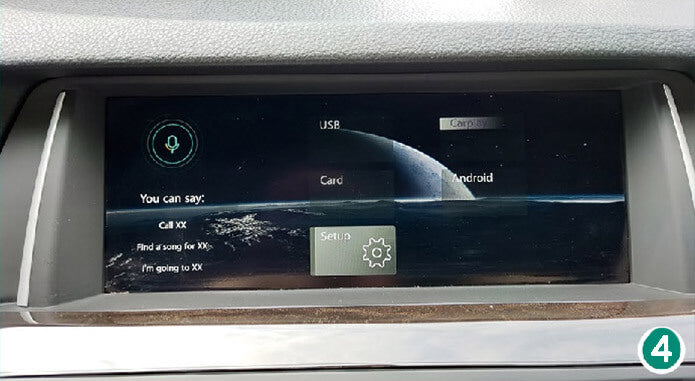
4. Ekkor megjelenik a SmartBox főmenüje.
5. Kattintson a „Beállítások”, majd a „Bluetooth” menüpontra.
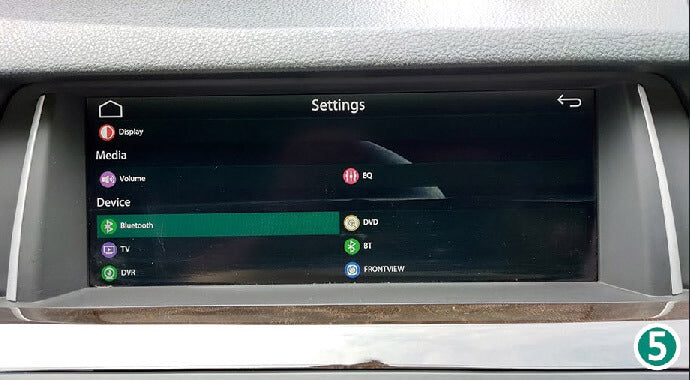
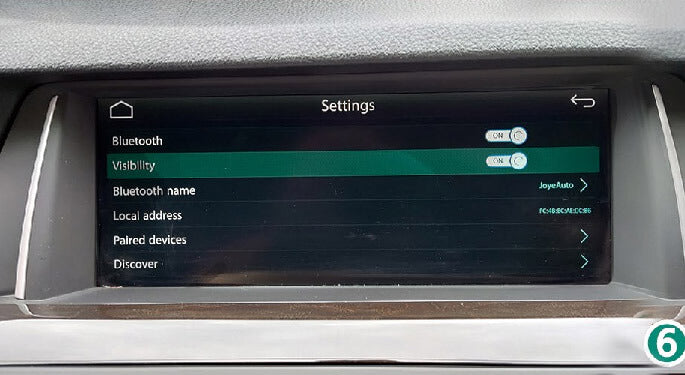
6. Kapcsolja be a „Láthatóság” funkciót.
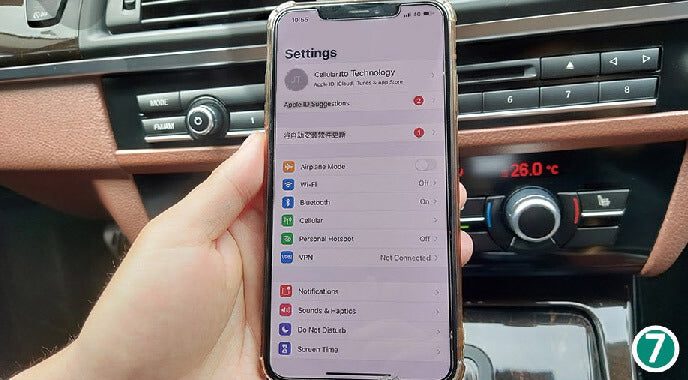
7. Nyissa meg az iPhone beállításait.
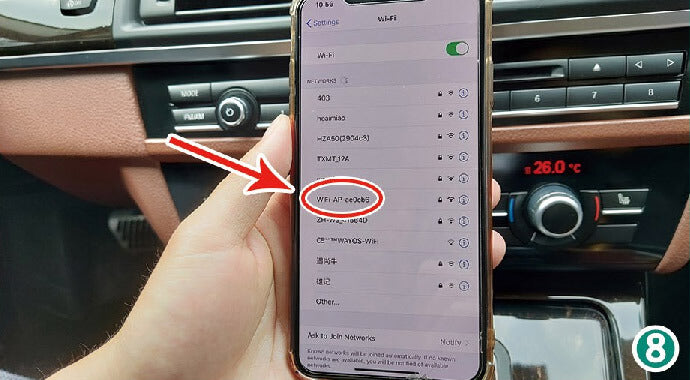
8. Kapcsolja be a Wi-Fi-t (NE csatlakozzon egyetlen hálózathoz sem). Megjelenik a WIFI-AP-*** hálózat (nem kell csatlakozni hozzá).
9. Kapcsolja be a Bluetooth-t; megjelenik a Bluetooth-opció.
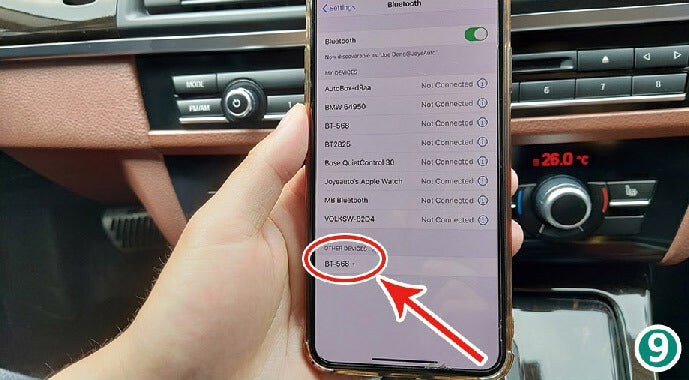
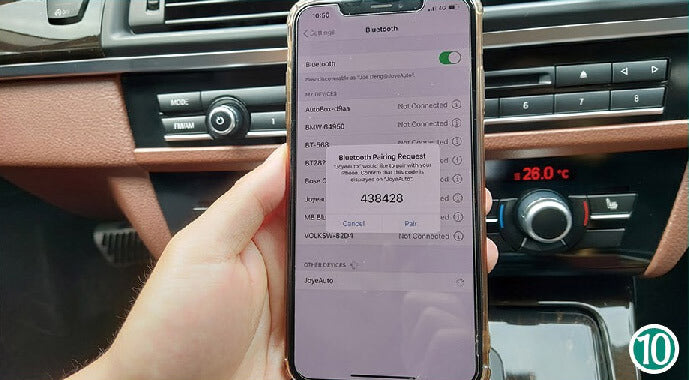
10. Bluetooth-párosítási kérelem – párosítsa az eszközt.
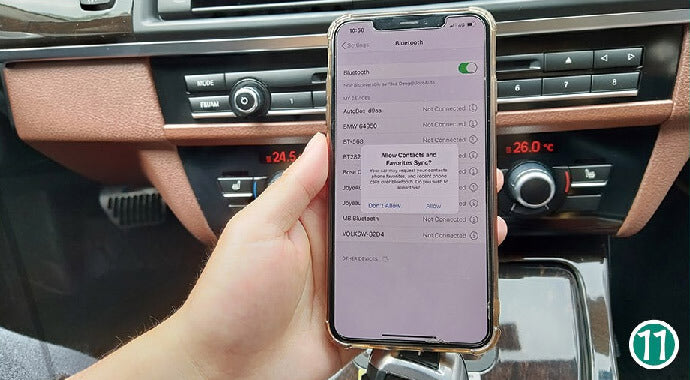
11. Engedélyezze a névjegyek és a kedvencek szinkronizálását.
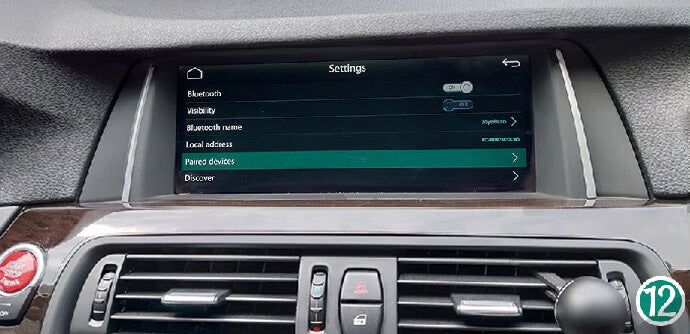
12. Kattintson a „Párosított eszköz” elemre a Bluetooth-beállításokban (a láthatóság a párosítás után kikapcsol).
13. Kattintson az iPhone Bluetooth-eszközére.
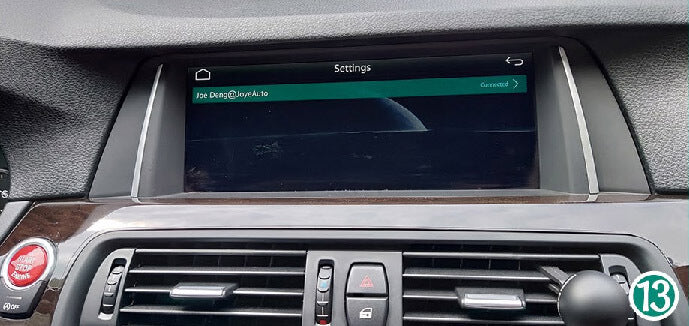
14. Ezután kattintson a WIFI Carplay lehetőségre.
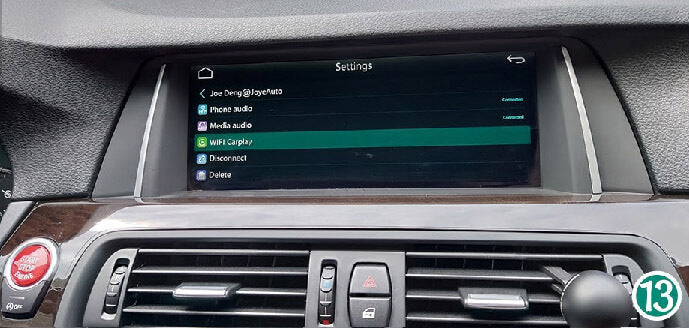
15. Az iPhone-on megjelenik a CarPlay HASZNÁLATÁRA vonatkozó kérés, majd a CarPlay automatikusan elindul.
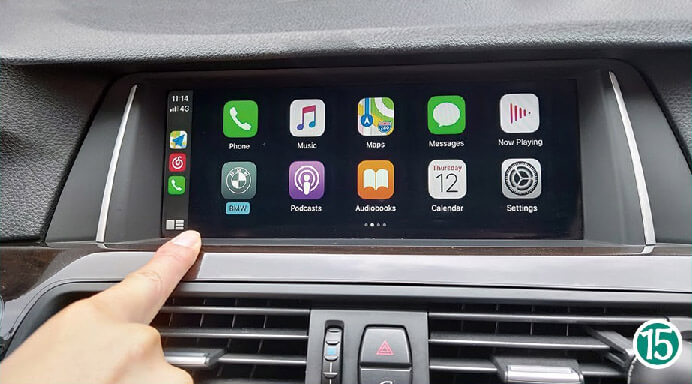
Minden kész. Jó használatot...
AutoKit-Box: Mit tegyek, ha nem tudom azonosítani az autót a CarPlay USB-kulccsal?
Megjegyzés: Használat előtt telepítse az APK-fájlt.
Kérjük, ellenőrizze az alábbiakat:
1. Az autóban általában két USB-port található; próbálja ki mindkettőt.
2. Először nyissa meg az APK-fájlt, majd csatlakoztassa a terméket. Ellenőrizze, hogy felismeri-e az eszközt. A telefonhoz használt adatkábel legyen eredeti vagy jó minőségű.
3. Nyissa meg az Autokit beállításait, majd a dekódolási módnál válassza a „Szoftver” lehetőséget. A töltési módnál is válassza a „Gyenge” opciót (Rendszer speciális beállításai).


4. Törölje a gyorsítótárat (Beállítások → Alkalmazások → Tárhely → Adatok törlése)
5. Frissítse az APK-fájlt és az AutoKit-Boxot a legújabb verzióra.
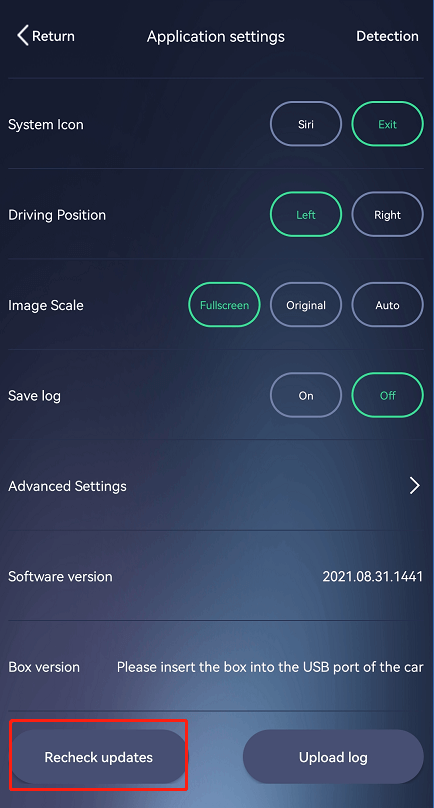
6. Ha a termék továbbra sem működik, próbálja ki egy másik Android-alapú autóban.
7. Ellenőrizze, hogy az USB-port támogatja-e az OTG funkciót.
A Mirroring-link használata Android-telefonon
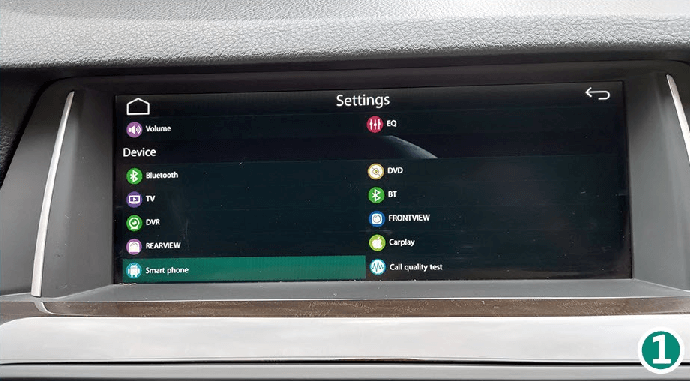
1. Nyissa meg a beállításokat, majd válassza a „Smart phone” lehetőséget.
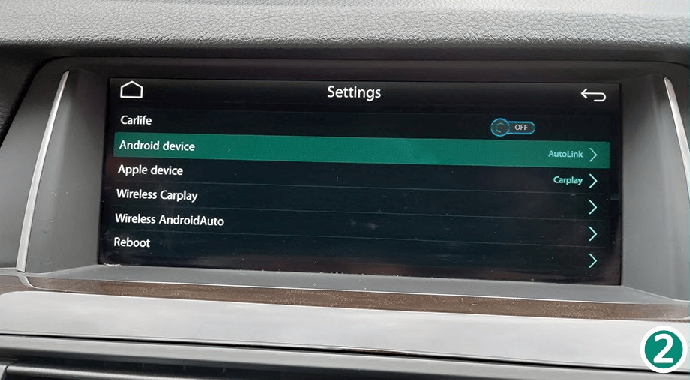
2. Válassza az „Android-eszköz” lehetőséget.
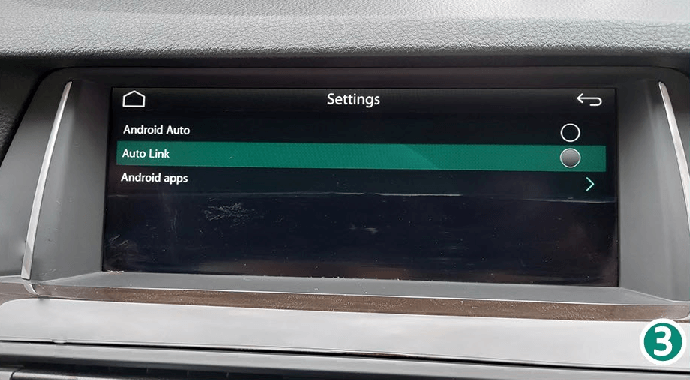
3. Válassza az „Auto Link” lehetőséget.
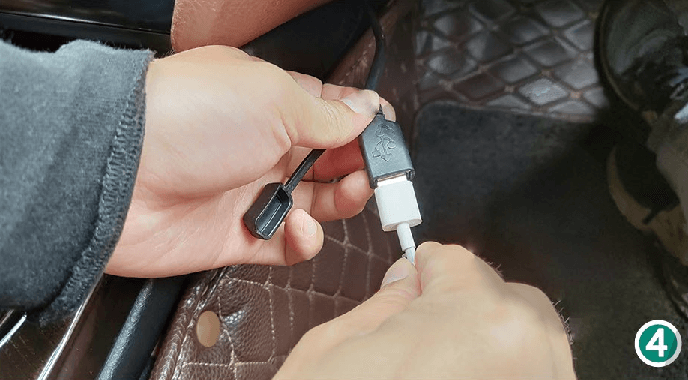
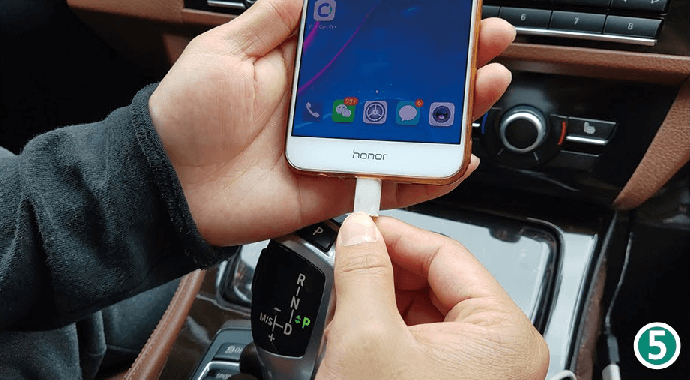
4. Csatlakoztassa a Type-C kábelt a CarPlay Smart Box készlet USB-kábeléhez.
5. Csatlakoztassa a telefonját.
6. Csatlakozzon az „Android-alkalmazásokhoz” az Autolink alkalmazás letöltési linkjének megnyitásához.
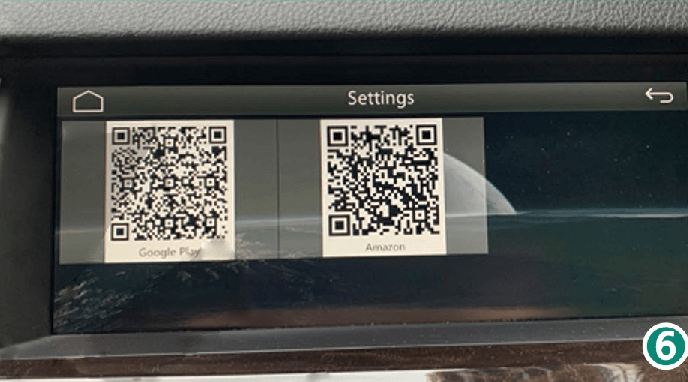
7. Töltse le az Autolink alkalmazást a telefonjára.
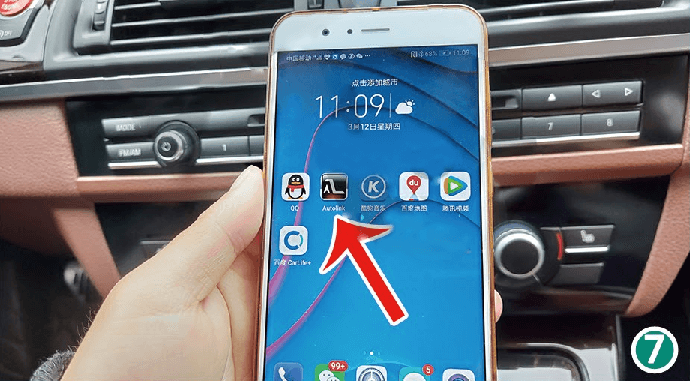
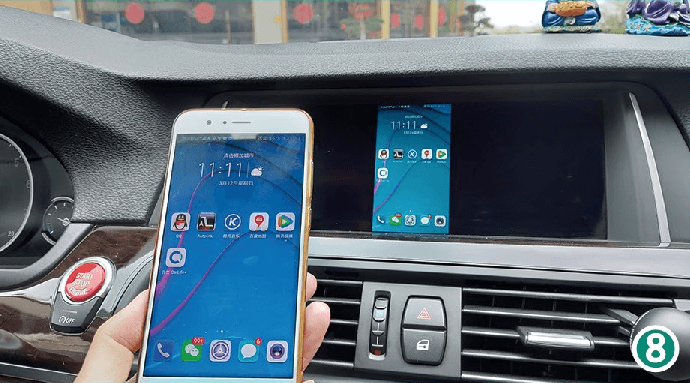
Jó használatot!
Hogyan állíthatom vissza az AI-Box gyári beállításait?
Hogyan állíthatók vissza az AI-Box gyári beállításai?
1. Először kattintson a „Beállítások” menüpontra.

2. Keresse meg a „Rendszer” menüpontot, majd kattintson rá.

3. Válassza a „Speciális” lehetőséget.

4. Nyissa meg a „Visszaállítási lehetőségek” menüpontot.

5. Válassza a harmadik lehetőséget: „Gyári beállítások visszaállítása”.

5 előny, amelyet érdemes ismernie, ha CarPlayt ad az autójához
A CarPlay/Android Auto intelligensebb és biztonságosabb módja annak, hogy vezetés közben használja iPhone-ját. De vajon hányan gondolkodtak már el a CarPlay telepítésének előnyein?
1. Biztonságosabb vezetés, figyelemelterelés nélkül.
A CarPlayt úgy tervezték, hogy a vezetésre összpontosítson, és hangvezérlést vagy a tekintet útról való elfordítása nélküli kezelést használjon. Csatlakoztassa okostelefonját a CarPlayhez/Android Autohoz – alkalmazásai megjelennek a képernyőn. Mindezt távolról vezérelheti.
2. Búcsúzzon el a kábelektől, és tegye egyszerűbbé a mindennapokat.
A KEVESEBB TÖBB. Búcsúzzon el az összegabalyodott kábelektől. A vezeték nélküli kapcsolat a jövő.

3. Könnyebb és intelligensebb használat
Telefonálás, csevegés, navigáció, zenehallgatás vagy üzenetküldés – mindezt távolról vezérelheti.
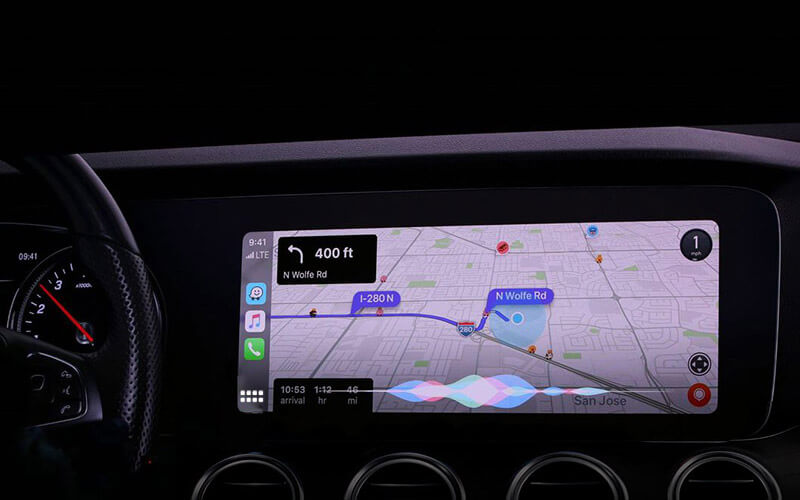
4. Jobb szórakozási élmény
A nagy képernyő, az autó kiváló minőségű multimédiás rendszere és a rengeteg külső alkalmazás révén túlléphet az iPhone korlátain, és élvezheti a SZABADSÁGOT.

5. Költséghatékony frissítés a kiváló minőségű vezeték nélküli CarPlayre
Telepítse Smart Boxunkat új autó vásárlása helyett, és TAKARÍTSON MEG SOK PÉNZT. Csatlakoztassa, és már használhatja is. Őrizze meg autója gyári multimédiás rendszerét.

Első lépések – AI Box felhasználói kézikönyv
- Csatlakoztatás az autó multimédiás rendszeréhez
- A vezeték nélküli CarPlay/Android Auto használata
- Többablakos mód használata
- A képernyőtükrözési funkció használata
- A tükrözési funkció használata
- Csatlakoztatás az autó multimédiás rendszeréhez
- Csatlakoztassa a kábel egyik végét az autó USB-portjához. Az USB-portot okostelefon-ikon is jelölheti.
- Csatlakoztassa a kábel másik végét az AI Box USB/Type-C portjához.


- A tápellátás bekapcsolása után az eszköz automatikusan elindul, és a kezdőképernyő megjelenik az autó kijelzőjén.
- Az első felismerés néhány percet vehet igénybe. Amikor az eszköz fő kezelőfelülete megjelenik az autó kijelzőjén, a csatlakozás sikeres.
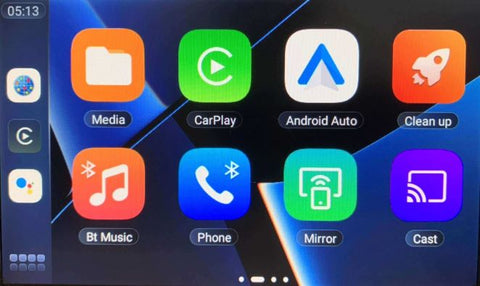
- A vezeték nélküli CarPlay/Android Auto használata
- Kapcsolja be a Bluetooth-t és a Wi-Fi-t a telefonján.
- A csatlakozási képernyő megnyitásához koppintson a CarPlay vagy az Android Auto ikonra az eszköz fő kezelőfelületén.
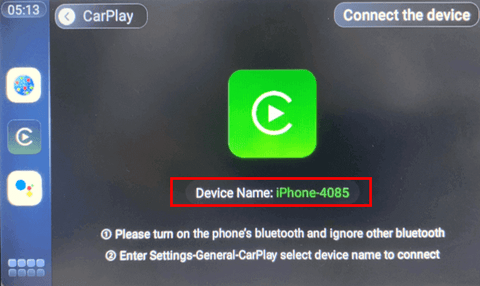
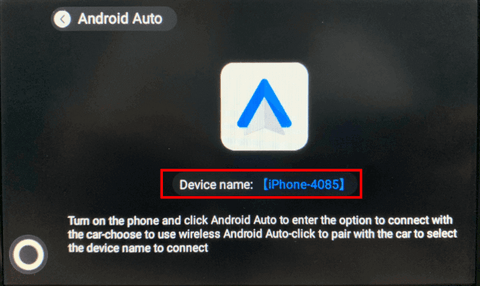
- Ezután a telefonon:
- iPhone: Lépjen a Beállítások > Általános > CarPlay menüpontra, majd válassza ki a csatlakoztatni kívánt eszköz nevét.
- Androidos telefon: Koppintson az Android Auto lehetőségre az autóhoz való csatlakoztatás megnyitásához > Válassza a „Vezeték nélküli Android Auto használata” lehetőséget > Koppintson az „Párosítás az autóval” elemre, majd válassza ki az eszköz nevét.
- A többablakos mód használata
- Koppintson egy üres területre a Kezdőlap gomb megjelenítéséhez. > Koppintson a Kezdőlap gombra.
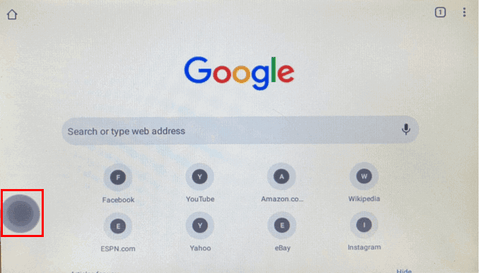
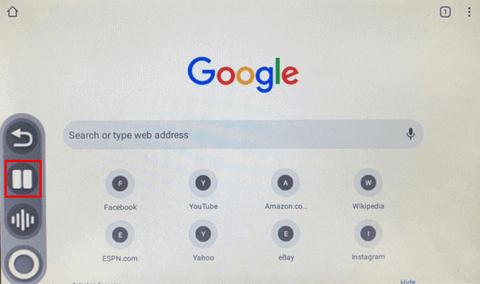
- Koppintson a többablakos mód gombjára.
- Koppintson az alkalmazás ikonjára.
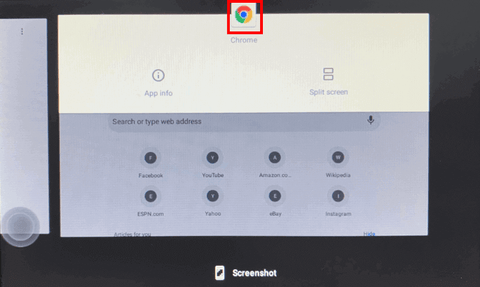
- Válassza ki a hozzáadni kívánt másik ablakot.
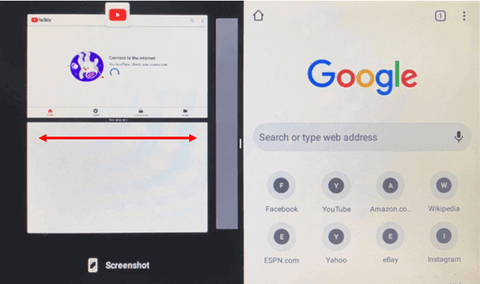
- A többablakos mód kikapcsolása > Tartsa lenyomva a középső részt, és húzza balra vagy jobbra.
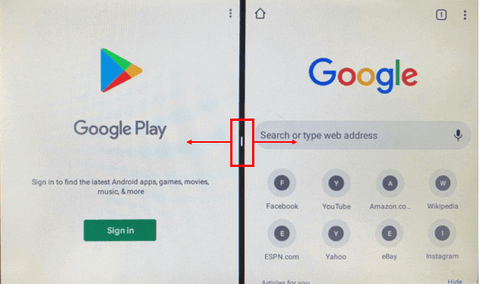
- Koppintson egy üres területre a Kezdőlap gomb megjelenítéséhez. > Koppintson a Kezdőlap gombra.
- A képernyőközvetítés használata
Kezdés előtt győződjön meg arról, hogy az eszköz ugyanahhoz a Wi-Fi-hálózathoz csatlakozik, mint a telefon, VAGY hogy az eszköz a telefon hotspotjához csatlakozik (Beállítások > Wi-Fi).- Koppintson a Cast (Közvetítés) ikonra > Ellenőrizze az eszköz nevét a bal felső sarokban.
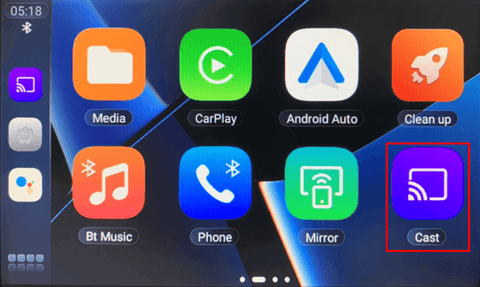
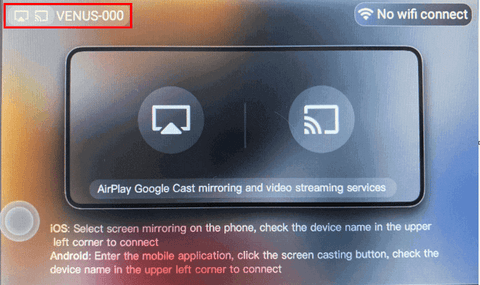
- Koppintson a „Cast” ikonra a telefon alkalmazásában > Válassza ki a csatlakoztatni kívánt eszköz nevét.
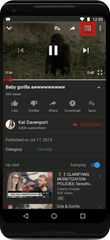

- Koppintson a Cast (Közvetítés) ikonra > Ellenőrizze az eszköz nevét a bal felső sarokban.
- A képernyőtükrözés használata
Kezdés előtt győződjön meg arról, hogy az eszköz ugyanahhoz a Wi-Fi-hálózathoz csatlakozik, mint a telefon, VAGY hogy az eszköz a telefon hotspotjához csatlakozik (Beállítások > Wi-Fi).- Koppintson a Mirror (Tükrözés) ikonra > Válassza ki a telefon operációs rendszerének megfelelő ikont.

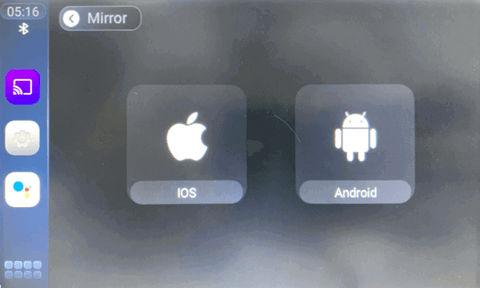
- Koppintson a telefonon a „Screen Mirroring” (Képernyőtükrözés) ikonra > Válassza ki a csatlakoztatni kívánt eszköz nevét.
- Koppintson a Mirror (Tükrözés) ikonra > Válassza ki a telefon operációs rendszerének megfelelő ikont.
Autós kamera telepítési útmutató 2024
Az autós kamera beszerelése okos befektetés járműve biztonságába. Ebben az útmutatóban két módszert mutatunk be: a szivargyújtó-adapter (CLA) használatát, illetve a közvetlen elektromos bekötést. Emellett válaszolunk a gyakran felmerülő kérdésekre is, hogy a telepítés zökkenőmentesen történjen.

Hogyan szereljünk be autós kamerát?
Szivargyújtó-adapter (CLA) használata
Ez a telepítési módszer egyszerű és kényelmes, nem igényli a jármű elektromos rendszerének módosítását, de a kamera áramellátása instabil lehet. A telepítés lépései:
1. Válassza ki a kamera helyét; optimális látószög érdekében általában a visszapillantó tükör mögött, a szélvédő közepén ajánlott elhelyezni.
2. Tisztítsa meg a szélvédő kiválasztott részét, ragassza fel a rögzítőkonzolt, majd szerelje fel rá a kamerát.
3. Csatlakoztassa a kábeleket a kamerához.
4. Vezesse el a tápkábelt a tetőkárpit és az A oszlop menti gumitömítés mögött, lefelé haladva, majd a műszerfal alatt.
5. Dugja be a tápkábel csatlakozóját a szivargyújtó-aljzatba.
6. Helyezze be a memóriakártyát a kamerába, indítsa be a motort, és a kamera megkezdi a felvételt.
Közvetlen elektromos bekötés (Hardwire)
Ez a telepítési módszer stabilabb áramellátást biztosít, és nem foglalja el a szivargyújtó-aljzatot, viszont több szerelési lépést igényel, és módosítani kell hozzá a jármű elektromos rendszerét, ezért szaktudásra vagy szakember segítségére lehet szükség. A lépések:
1. Szükséges eszközök
- Közvetlen bekötéshez szükséges készlet (hardwire kit)
- Feszültségvizsgáló
- Csipesz
- Kulcs
- Kárpitbontó szerszám
2. A rögzítési hely kiválasztása
Válassza ki a kamera helyét: általában a visszapillantó tükör mögött, a szélvédő közepén.
3. Szerelje fel a kamera tartóját
Tisztítsa meg a kiválasztott felületet, ragassza fel a tartót, majd rögzítse rá a kamerát.
4. Keresse meg a biztosítéktáblát
Keresse meg a biztosítéktáblát és a testpontot (földelést), amelyek gyakran a műszerfal alatt, a vezető vagy az utas oldalán találhatók.

5. A kamerakábel elvezetése
Csatlakoztassa a kábeleket a kamerához, majd vezesse el a tápkábelt. Rejtse el a tetőkárpit és az A oszlop tömítése mentén, lefelé haladva a biztosítéktábláig, ügyelve arra, hogy elkerülje a légzsákok kábelezését.

⭐Megjegyzés: A hardwire készletben a sárga vezeték az akkumulátorhoz (állandó tápellátáshoz) való, ezért állandó tápellátású biztosítékhelyre kell csatlakoztatni. A piros vezeték az ACC-hez (gyújtás ráadásakor bekapcsoló tápellátáshoz) való, ezért egy ACC biztosítékhelyre kell kötni, a fekete vezeték pedig a testeléshez (földeléshez) való, ezért a testponthoz kell csatlakoztatni.

6. Csatlakoztatás a testponthoz (földeléshez)
Lazítsa meg a testpont csavarját, csatlakoztassa a hardwire készlet fekete földelővezetékét, majd húzza meg a csavart.

7. Keresse meg az állandó tápellátású biztosítékhelyet
Kapcsolja ki a gyújtást, majd a feszültségvizsgálóval keressen olyan biztosítékhelyet, amely folyamatosan feszültség alatt van.

8. Szerelje be a biztosítékot
Csipesszel vegye ki a biztosítékot, majd szerelje be a hardwire készlet sárga akkumulátortáp-vezetékébe.

9. Helyezze be a sárga akkumulátortáp-vezetéket az eredeti biztosítékhelyre.

10. Csatlakoztatás az ACC biztosítékhelyhez
A feszültségvizsgálóval keresse meg azt a biztosítékhelyet, amely csak a gyújtás bekapcsolásakor van feszültség alatt. Vegye ki a biztosítékot, szerelje be a hardwire készlet piros ACC-vezetékébe, majd helyezze vissza a vezetéket az eredeti biztosítékhelyre.
⭐Megjegyzés: A kamera most már folyamatos áramellátást kap, a beépített feszültség-lekapcsoló funkció pedig védi az akkumulátort.
11. Kábelkötegelőkkel rögzítse a tápkábel felesleges részét.
12. Tesztelje a kamerát
Helyezze be a memóriakártyát a kamerába, kapcsolja be a készüléket, és végezze el a beállítást.
Összefoglalás
Az átfogó útmutató és a gyakran feltett kérdésekre adott válaszok segítségével magabiztosan szerelheti be az autós kamerát járművébe, növelve a közlekedés biztonságát. A megfelelően beszerelt kamera rögzíti a fontos felvételeket, amikor csak szükség van rá.

Gyakori kérdések az autós kamera beszereléséről
1. Hová szereljem fel az autós kamerát?
A legjobb, ha a kamerát a visszapillantó tükör mögé helyezi, hogy minimálisra csökkentse az akadályokat és maximalizálja a látómezőt.
2. Mennyibe kerül az autós kamera beszerelése?
A házilagos telepítés költsége általában alacsony; főként a kamerát és az esetlegesen szükséges tartozékokat foglalja magában. A professzionális beszerelés többletköltséggel járhat.
3. A kamera beszerelése érvényteleníti a jármű garanciáját?
A legtöbb esetben az autós kamera beszerelése nem érvényteleníti a jármű garanciáját. Az esetleges problémák elkerülése érdekében azonban ajánlott áttanulmányozni a garanciális feltételeket.
4. Mennyi ideig tart a beszerelés?
A telepítés időtartama a választott módszertől és a jármű összetettségétől függ; általában 30 perctől 2 óráig tart.
5. Hogyan rejthetem el az autós kamera kábeleit?
A rendezett és professzionális megjelenés érdekében rejtse el a kamera kábeleit a belső burkolatok vagy a tetőkárpit mentén, kábelrögzítő kapcsok, öntapadós tartók vagy kábelcsatornák segítségével.
6. Szükséges a professzionális beszerelés?
Bár a házilagos beszerelés is lehetséges, a szakemberek további szakértelmet biztosítanak az optimális elhelyezéshez és működéshez.
A legjobb autós kamerát keresi? Tekintse meg az Aoocci 2024-es autós kameráit a széles választékért és a megbízható teljesítményért.
Használati útmutató
3 csatornás autós kamera (AD 360)

Hordozható, CarPlay-képernyős kamera (A8)

Android Auto eszközök kezelése
Az Android Auto gyorsítótárának és tárhelyének törlése
A vezeték nélküli CarPlay-adapter egy olyan eszköz, amely lehetővé teszi az Apple CarPlay funkció hozzáadását olyan járművekhez, amelyek egyébként nem támogatják a CarPlayt.
Mi az Android Auto?
Az Android Auto egy fejlett szoftverrendszer, amely zökkenőmentes integrációt biztosít az Android-eszközök és a jármű információs és szórakoztató rendszere között. A technológia lehetővé teszi, hogy a felhasználók okostelefonjuk számos funkciójához és alkalmazásához közvetlenül az autó műszerfalának kijelzőjén férjenek hozzá. A hangutasítások és az egyszerűsített kezelőfelület segítségével az Android Auto lehetővé teszi a járművezetők számára, hogy kapcsolatban maradjanak, miközben figyelmüket az úton tartják. Biztonságosabbá és kényelmesebbé teszi a vezetést.
Mi az a gyorsítótár?
Az Android Auto megfelelő működéséhez elengedhetetlenek az alkalmazás adatai és fájljai. A gyorsítótár ezeknek a fontos adatoknak – többek között az alkalmazásbeállításoknak, az ideiglenes fájloknak és más lényeges információknak – ideiglenes tárolóhelyeként szolgál, és segít az Android Auto zökkenőmentes működésében. A tárolt adatok hatékony kezelésével és elérésével a gyorsítótár jelentősen hozzájárul a felhasználói élmény javításához és a feldolgozási idő csökkentéséhez, így az általános működés gyorsabb és hatékonyabb lesz.
Miért érdemes törölni az Android Auto gyorsítótárát?
Az Android Auto folyamatos használata során a túl sok adat felhalmozódása különféle teljesítményproblémákhoz vezethet, például rendszerlassuláshoz, lefagyáshoz és késedelmes válaszidőhöz. A túlzott memóriahasználat túlterhelheti a rendszert, ronthatja az általános felhasználói élményt, sőt a rendszer instabilitását is okozhatja. Az Android Auto gyorsítótárának rendszeres törlése azonban számos előnnyel jár. Amellett, hogy értékes tárhelyet szabadít fel, jelentősen javítja az alkalmazás általános teljesítményét, gördülékenyebb használatot és hatékonyabb működést biztosítva, ezzel fokozva a vezetés közbeni felhasználói élményt.
Hogyan törölhető az Android Auto gyorsítótára?
Az Android Auto gyorsítótárának hatékony törléséhez kövesse az alábbi lépéseket:
1. Nyissa meg a „Beállítások” menüt vagy a rendszerben elérhető hasonló lehetőséget.
2. Lépjen az Alkalmazások menübe.
3. Koppintson az Összes alkalmazás megtekintése lehetőségre.
4. Keresse meg és válassza ki az Android Auto alkalmazást.
5. Lépjen a Tárhely és gyorsítótár menübe.
6. Koppintson a Tárhely törlése és a Gyorsítótár törlése lehetőségre.
A törlés megkezdése előtt azonban fontos figyelembe venni a szükséges óvintézkedéseket és figyelmeztetéseket. A felhasználóknak tisztában kell lenniük azzal, hogy ez a művelet milyen hatással lehet az Android Auto rendszerükre, mivel a tárhely törlése ideiglenes adatok eltávolításával járhat, és átmenetileg befolyásolhatja az alkalmazás működését. A következmények megértésével és a szükséges óvintézkedések megtételével zökkenőmentesen törölheti az adatokat, hozzájárulva az Android Auto rendszer optimális teljesítményéhez és hosszú élettartamához.
Hogyan javítható a Google Térkép automatikus nappali/éjszakai módjának hibája az Android Auto rendszerben
A Google Térképet nemrég frissítő felhasználók problémát tapasztalhatnak a színséma automatikus váltásával az Android Auto használatakor.
Elméletileg a Google Térkép és az Android Auto beállításain keresztül a felhasználók háromféle színsémát állíthatnak be a Google Térképhez az autó fejegységén: automatikus, nappali és éjszakai módot.
Azonban sok felhasználónál a Google Térkép frissítése után a színséma irányíthatatlanná vált. Egyeseknél az éjszakai, másoknál a nappali mód ragadt be. Bármelyik módban ragad is be, ez biztonsági kockázatot jelent a felhasználók számára. Ha nappal éjszakai módban működik, a felhasználók nem biztos, hogy jól látják a térképet. Ha éjszaka nappali módban működik, az túlságosan elvonhatja a felhasználó figyelmét.

Az automatikus váltás hibájának oka
Sok felhasználó visszajelzése alapján megállapítható, hogy a Google Térkép éjszakai módjának Android Auto alatti hibás működéséért a Google Térkép felelős. A legproblémásabb verziók a Google Térkép 11.33.0 és 11.33.1. Az ezeket a verziókat használó felhasználóknál előfordulhat, hogy az alkalmazás sötét vagy világos módban ragad.

Megoldás
-
Állítsa vissza a Google Térképet a gyári verzióra.
-
Távolítsa el a Google Térképet, és telepítsen egy régebbi verziót
-
A fényszórók/műszerfalvilágítás fel- és lekapcsolása
Ha minden beállítás az automatikus színsémaváltásra van állítva, a fényszórók/műszerfalvilágítás fel- és lekapcsolásával a Google Térkép a megfelelő módba váltható. Azonban a probléma minden alkalommal újra jelentkezik, amikor ismét az Android Autót használja.

Összegzés
A Google közösségében az Android Auto csapatának egyik tagja azt mondta, hogy a problémát továbbították az illetékes csapatnak, de arról nem nyilatkozott, mikor érkezik javítás. Reméljük, hogy a Google Térkép automatikus nappali/éjszakai módjának Android Auto alatti hibáját a Google Térkép következő verziója megoldja.
11 módszer a nem működő vezeték nélküli Android Auto kijavítására 2024-ben
Hogyan csatlakoztatható az Android Auto vezeték nélkül?
Az Android Auto zökkenőmentes kezelőfelületet biztosít az autókhoz csatlakoztatott eszközök számára, és az okostelefonok operációs rendszerének funkcióit bővíti a biztonságosabb vezetés érdekében. A vezeték nélküli Android Auto segítségével egyszerűen csatlakozhat az autó nagyobb érintőképernyőjéhez, útbaigazítást kérhet, lejátszhatja a Spotify lejátszási listáját, illetve szöveges üzeneteket küldhet anélkül, hogy a telefonjáért kellene nyúlnia.
- Indítsa be az autót, és kapcsolja be a Bluetooth-t a telefonon és az autóban is.
- Csatlakoztassa telefonját az autóhoz Bluetooth-on keresztül.
- Nyissa meg telefonján az Android Auto alkalmazást, válassza a vezeték nélküli csatlakozás lehetőségét, majd kövesse a képernyőn megjelenő utasításokat a beállítás befejezéséhez.
A kezdeti beállítás után telefonja automatikusan csatlakozik az Android Auto rendszerhez, amint hatótávolságon belül van.
Miért nem működik az autómban a vezeték nélküli Android Auto?
Sajnos egyetlen vezeték nélküli rendszer sem teljesen stabil. Ha a vezeték nélküli Android Auto nem működik vagy folyamatosan megszakad, az nagyon bosszantó. A vezeték nélküli Android Auto kapcsolatát számos tényező befolyásolhatja (például a mobiltelefon vagy az autó kompatibilitása). Ha nem működik a vezeték nélküli Android Auto, próbálja ki az alábbi gyakori hibaelhárítási módszereket.
1. Győződjön meg arról, hogy eszközei kompatibilisek
a) Győződjön meg arról, hogy kompatibilis autóhoz vagy utólag beszerelhető vezeték nélküli vevőhöz csatlakozik.
Ha nem biztos benne, forduljon a helyi autókereskedőhöz.
b) Győződjön meg arról, hogy országa támogatja a vezeték nélküli Android Auto szolgáltatást.
Az Android Auto Google Asszisztens funkciója az alábbi országokban érhető el:
- Ausztrália
- Belgium
- Kanada (angol)
- Dánia
- Franciaország
- Németország
- India (angol)
- Indonézia
- Hollandia
- Norvégia
- Lengyelország
- Portugália
- Dél-Korea
- Svédország
- Thaiföld
- Törökország
- Egyesült Királyság
- Egyesült Államok
c) Győződjön meg arról, hogy telefonján telepítve van az Android Auto alkalmazás.
i. A 9-esnél régebbi Android-verziót futtató telefonokon töltse le az Android Auto alkalmazást a Google Play Áruházból. Az Android 10-től kezdve az Android Auto be van építve a telefonokba.
ii. Győződjön meg arról, hogy telefonja támogatja az 5 GHz-es Wi-Fi-t.
2. Tartsa bekapcsolva a Bluetooth-t, a Wi-Fi-t és a helymeghatározási szolgáltatásokat
A vezeték nélküli Android Auto használatához először Bluetooth-on keresztül párosítani kell a telefont az autóval, majd Wi-Fi-n keresztül történik az adatátvitel. Győződjön meg arról, hogy az autó infotainment rendszere és telefonja ugyanahhoz a Wi-Fi-hálózathoz csatlakozik.

3. Ellenőrizze, nincs-e interferencia
A vezeték nélküli jeleket zavarhatják más jelek. Győződjön meg arról, hogy nincs a közelben olyan eszköz, amely interferenciát okoz.
4. Ellenőrizze az alkalmazás engedélyeit
Ellenőrizze, hogy telefonján az Android Auto alkalmazás rendelkezik-e a szükséges engedélyekkel, beleértve a helyadatokhoz való hozzáférést is.
5. Indítsa újra a telefont
A legtöbb telefonon tartsa nyomva a bekapcsológombot 30 másodpercig, vagy érintse meg az „Újraindítás” lehetőséget a képernyőn a készülék újraindításához.

6. Indítsa újra vagy állítsa vissza az infotainment rendszert
Egyes autók minden gyújtásráadáskor „tiszta” állapotból indulnak. Nézze meg a használati útmutatóban, hogyan indíthatja újra a rendszert.
7. Frissítse a telefon rendszerét
A legújabb operációs rendszer kijavítja a régebbi rendszer esetleges problémáit. A megfelelő működés érdekében ellenőrizze, hogy telefonján az operációs rendszer legújabb verziója van-e telepítve.
8. Frissítse az Android Autót
> Az Android Auto elavult verziói különféle problémákat okozhatnak bizonyos eszközökön. Frissítse az Android Autót a legújabb verzióra a Google Play Áruházból.

9. Törölje az adatokat/gyorsítótárat
Törölje az Android Auto, a Google alkalmazás, a Google Play-szolgáltatások és a Google Play Áruház gyorsítótárát/adatait.
10. Ellenőrizze a csatlakoztatott autót
Lépjen a Beállítások > Speciális funkciók > Android Auto > Csatlakoztatott autók menüpontra. Itt ellenőrizze, hogy autója nem szerepel-e az elutasított autók listáján.
11. Távolítsa el, majd telepítse újra az Android Autót
Előfordulhat, hogy az Android Auto alkalmazás akkor is megsérül, ha a legújabb verziót használja. A probléma megoldására próbálja meg eltávolítani, majd újratelepíteni az Android Autót.
---------------------
⭐Vezeték nélküli Android Auto- vagy Apple CarPlay-adapter vásárlásához kattintson ide: 🔥CarPlay Box. Használja a „CARPLAY” kuponkódot, és élvezze a 16%-os kedvezményt!

Hogyan csatlakozzak a vezeték nélküli Android Auto-hoz, és hogyan használjam
Az Android Auto segítségével egyszerűen és biztonságosan használhatja telefonját az autóban, például zenei és navigációs alkalmazásokat. A legtöbb esetben a funkciók teljes körű használatához kábellel kell csatlakoztatnia telefonját az autóhoz.
Bizonyos telefonok és autók esetében azonban egyszerűbben is használhatja az Android Autót vezeték nélküli kapcsolaton keresztül. Nézzük meg, hogy kipróbálhatja-e ezt a funkciót, és ha igen, hogyan használhatja a vezeték nélküli Android Autót.
Tartalomjegyzék
- A telefonok támogatása a vezeték nélküli Android Auto használatához
- Csatlakozás az autóba beépített vezeték nélküli Android Auto-hoz
- Mit tegyek, ha az autóm csak vezetékes csatlakozást támogat, és nincs beépített vezeték nélküli Android Auto?
A telefonok támogatása a vezeték nélküli Android Auto használatához
A vezeték nélküli Android Auto használatához előfeltétel, hogy Android-telefonja megfeleljen az alábbi követelményeknek:
- Bármely Android 11.0 vagy újabb verziójú telefon
- Google vagy Samsung telefon Android 10.0 rendszerrel
- Samsung Galaxy S8, Galaxy S8+ vagy Note 8 Android 9.0 rendszerrel
- 5 GHz-es Wi-Fi támogatása, mivel a vezeték nélküli Android Auto Bluetooth-párosítást és 5 GHz-es Wi-Fi-t használ az adatátvitelhez.
- Aktív mobiladat-előfizetés
Csatlakozás az autóba beépített vezeték nélküli Android Auto-hoz
Általában a 2021-es és újabb modellek támogatják a vezeték nélküli Android Autót, mivel ez egy újabb funkció. Fontos azonban megjegyezni, hogy nem minden autógyártó járműve támogatja a vezeték nélküli Android Autót; a támogatás a megvásárolni kívánt modell konkrét konfigurációjától függően eltérhet.
[[[
Mely autók támogatják a vezeték nélküli Android Autót 2022-ben:
]]]
{{{
- Acura: MDX, RDX
- Audi: A3, A4, A5, A6, A7, A8, E-Tron, E-Tron GT, Q3, Q5, Q7, Q8
- BMW: 2-es sorozat, 3-as sorozat, 4-es sorozat, 5-ös sorozat, 7-es sorozat, 8-as sorozat, iX, i4, X3, X4, X5, X6, X7, Z4
- Buick: Enclave, Encore GX, Envision
- Cadillac: CT4, CT5, Escalade/Escalade ESV, XT4, XT5, XT6
- Chevrolet: Blazer, Bolt EV, Bolt EUV, Camaro, Corvette, Equinox, Malibu, Silverado 1500, Silverado 1500 LTD, Silverado 2500/3500, Suburban/Tahoe, Trailblazer, Traverse
- Chrysler: Pacifica
- Dodge: Durango
- Ford: Bronco, Edge, E-Transit, Expedition/Expedition Max, F-150, F-150 Lightning, Mustang Mach-E
- GMC: Acadia, Hummer EV, Sierra 1500, Sierra 1500 LTD, Terrain, Yukon/Yukon XL
- Honda: Accord, Civic
- Hyundai: Accent, Elantra, Ioniq (az Ioniq 5 kivételével), Kona, Kona EV, Palisade, Santa Cruz, Santa Fe, Sonata, Tucson, Venue
- Infiniti: Q50, Q60, QX50, QX55, QX60, QX80
- Jeep: Compass, Grand Cherokee/Grand Cherokee L, Wagoneer/Grand Wagoneer
- Kia: Carnival, Forte, K5, Niro, Rio, Sorento
- Lincoln: Navigator, Nautilus
- Maserati: Ghibli, Levante, MC20, Quattroporte
- Porsche: 911, Cayenne, Panamera, Taycan
- Ram: 1500, 2500/3500, ProMaster
- Toyota: Tundra
- Volkswagen: Arteon, Atlas/Atlas Cross Sport, Golf GTI/Golf R, ID.4, Jetta, Taos, Tiguan
}}}
Ha autója támogatja a vezeték nélküli Android Autót, a párosítás egyszerű. Az egyes autógyártók rendszerei kissé eltérnek, de a legtöbb esetben az alábbi öt lépést követve használhatja a vezeték nélküli Android Autót:
- Ha nincs telepítve az Android Auto a telefonjára, töltse le a Google Play Áruházból.
- Kapcsolja be a Wi-Fi-t és a Bluetooth-t a telefonján.
- Indítsa be az autót > Nyomja meg az Android Auto gombot az infotainment rendszer kijelzőjén > Nyomja meg a „Telefon csatlakoztatása” gombot.
- A telefonon > Bluetooth > Párosítsa az autót a telefonnal.
- Adja meg az Android Auto számára az összes szükséges engedélyt.


Most már szabadon használhatja a vezeték nélküli Android Autót. Ha problémái adódnak a használatával, kövesse az hibaelhárítási lépéseinket.
Mit tegyek, ha az autóm csak vezetékes csatlakozást támogat, és nincs beépített vezeték nélküli Android Auto?
A vezeték nélküli Android Auto legegyszerűbben USB-adapterrel adható hozzá olyan autóhoz, amely már támogatja a vezetékes verziót. A Smart Box márka jelenleg négy, különböző igényeknek megfelelő terméket kínál. Íme a négy termék összehasonlítása:

Hogyan javítható a Google Térkép nem működő automatikus nappali/éjszakai módja az Android Auto rendszerben
A Google Térképet nemrég frissítő felhasználók problémát tapasztalhatnak a színséma automatikus váltásával az Android Auto használatakor.
Elméletileg a Google Térkép és az Android Auto beállításain keresztül a felhasználók háromféle színsémát állíthatnak be a Google Térképhez az autó fejegységén: automatikus, nappali és éjszakai módot.
Azonban sok felhasználónál a Google Térkép frissítése után a színséma irányíthatatlanná vált. Egyeseknél az éjszakai, másoknál a nappali mód ragadt be. Bármelyik módban ragad is be, ez biztonsági kockázatot jelent a felhasználók számára. Ha nappal éjszakai módban működik, a felhasználók nem biztos, hogy jól látják a térképet. Ha éjszaka nappali módban működik, az túlságosan elvonhatja a felhasználó figyelmét.
Az automatikus váltás hibájának oka
Sok felhasználó visszajelzése alapján megállapítható, hogy a Google Térkép éjszakai módjának Android Auto alatti hibás működéséért a Google Térkép felelős. A legproblémásabb verziók a Google Térkép 11.33.0 és 11.33.1. Az ezeket a verziókat használó felhasználóknál előfordulhat, hogy az alkalmazás sötét vagy világos módban ragad.
Megoldás
-
Állítsa vissza a Google Térképet a gyári verzióra.
-
Távolítsa el a Google Térképet, és telepítsen egy régebbi verziót
-
A fényszórók/műszerfalvilágítás fel- és lekapcsolása
Ha minden beállítás az automatikus színsémaváltásra van állítva, a fényszórók/műszerfalvilágítás fel- és lekapcsolásával a Google Térkép a megfelelő módba válthat. Azonban a probléma minden alkalommal újra jelentkezik, amikor ismét az Android Autót használja.
Összegzés
A Google közösségében az Android Auto csapatának egyik tagja azt mondta, hogy a problémát továbbították az illetékes csapatnak, de arról nem nyilatkozott, mikor érkezik javítás. Reméljük, hogy a Google Térkép automatikus nappali/éjszakai módjának Android Auto alatti hibáját a Google Térkép következő verziója megoldja.
11 módszer a nem működő vezeték nélküli Android Auto kijavítására 2024-ben
Hogyan csatlakoztatható az Android Auto vezeték nélkül?
Az Android Auto zökkenőmentes kezelőfelületet biztosít az autókhoz csatlakoztatott eszközök számára, és az okostelefonok operációs rendszerének funkcióit bővíti a biztonságosabb vezetés érdekében. A vezeték nélküli Android Auto segítségével egyszerűen csatlakozhat az autó nagyobb érintőképernyőjéhez, útbaigazítást kérhet, lejátszhatja a Spotify lejátszási listáját, illetve szöveges üzeneteket küldhet anélkül, hogy a telefonjáért kellene nyúlnia.
A vezeték nélküli Android Auto csatlakoztatásához egyszerűen kövesse az alábbi lépéseket:
- Indítsa be az autót, és kapcsolja be a Bluetooth-t a telefonon és az autóban is.
- Csatlakoztassa telefonját az autóhoz Bluetooth-on keresztül.
- Nyissa meg telefonján az Android Auto alkalmazást, válassza a vezeték nélküli csatlakozás lehetőségét, majd kövesse a képernyőn megjelenő utasításokat a beállítás befejezéséhez.
A kezdeti beállítás után telefonja automatikusan csatlakozik az Android Auto rendszerhez, amint hatótávolságon belül van.
Miért nem működik az autómban a vezeték nélküli Android Auto?
Sajnos egyetlen vezeték nélküli rendszer sem teljesen stabil. Ha a vezeték nélküli Android Auto nem működik vagy folyamatosan megszakad, az nagyon bosszantó. A vezeték nélküli Android Auto kapcsolatát számos tényező befolyásolhatja (például a mobiltelefon vagy az autó kompatibilitása). Ha nem működik a vezeték nélküli Android Auto, próbálja ki az alábbi gyakori hibaelhárítási módszereket.
1. Győződjön meg arról, hogy eszközei kompatibilisek
a) Győződjön meg arról, hogy kompatibilis autóhoz vagy utólag beszerelhető vezeték nélküli vevőhöz csatlakozik.
Ha nem biztos benne, forduljon a helyi autókereskedőhöz.
b) Győződjön meg arról, hogy országa támogatja a vezeték nélküli Android Auto szolgáltatást.
Az Android Auto Google Asszisztens funkciója az alábbi országokban érhető el:
- Ausztrália
- Belgium
- Kanada (angol)
- Dánia
- Franciaország
- Németország
- India (angol)
- Indonézia
- Hollandia
- Norvégia
- Lengyelország
- Portugália
- Dél-Korea
- Svédország
- Thaiföld
- Törökország
- Egyesült Királyság
- Egyesült Államok
c) Győződjön meg arról, hogy telefonján telepítve van az Android Auto alkalmazás.
i. A 9-esnél régebbi Android-verziót futtató telefonokon töltse le az Android Auto alkalmazást a Google Play Áruházból. Az Android 10-től kezdve az Android Auto be van építve a telefonokba.
ii. Győződjön meg arról, hogy telefonja támogatja az 5 GHz-es Wi-Fi-t.
2. Tartsa bekapcsolva a Bluetooth-t, a Wi-Fi-t és a helymeghatározási szolgáltatásokat
A vezeték nélküli Android Auto használatához először Bluetooth-on keresztül párosítani kell a telefont az autóval, majd Wi-Fi-n keresztül történik az adatátvitel. Győződjön meg arról, hogy az autó infotainment rendszere és telefonja ugyanahhoz a Wi-Fi-hálózathoz csatlakozik.
3. Ellenőrizze, nincs-e interferencia
A vezeték nélküli jeleket zavarhatják más jelek. Győződjön meg arról, hogy nincs a közelben olyan eszköz, amely interferenciát okoz.
4. Ellenőrizze az alkalmazás engedélyeit
Ellenőrizze, hogy telefonján az Android Auto alkalmazás rendelkezik-e a szükséges engedélyekkel, beleértve a helyadatokhoz való hozzáférést is.
5. Indítsa újra a telefont
A legtöbb telefonon tartsa nyomva a bekapcsológombot 30 másodpercig, vagy érintse meg az „Újraindítás” lehetőséget a képernyőn a készülék újraindításához.
6. Indítsa újra vagy állítsa vissza az infotainment rendszert
Egyes autók minden gyújtásráadáskor „tiszta” állapotból indulnak. Nézze meg a használati útmutatóban, hogyan indíthatja újra a rendszert.
7. Frissítse a telefon rendszerét
A legújabb operációs rendszer kijavítja a régebbi rendszer esetleges problémáit. A megfelelő működés érdekében ellenőrizze, hogy telefonján az operációs rendszer legújabb verziója van-e telepítve.
8. Frissítse az Android Autót
> Az Android Auto elavult verziói különféle problémákat okozhatnak bizonyos eszközökön. Frissítse az Android Autót a legújabb verzióra a Google Play Áruházból.
9. Törölje az adatokat/gyorsítótárat
Törölje az Android Auto, a Google alkalmazás, a Google Play-szolgáltatások és a Google Play Áruház gyorsítótárát/adatait.
10. Ellenőrizze a csatlakoztatott autót
Lépjen a Beállítások > Speciális funkciók > Android Auto > Csatlakoztatott autók menüpontra. Itt ellenőrizze, hogy autója nem szerepel-e az elutasított autók listáján.
11. Távolítsa el, majd telepítse újra az Android Autót
Előfordulhat, hogy az Android Auto alkalmazás akkor is megsérül, ha a legújabb verziót használja. A probléma megoldására próbálja meg eltávolítani, majd újratelepíteni az Android Autót.
---------------------
⭐Vezeték nélküli Android Auto- vagy Apple CarPlay-adapter vásárlásához kattintson ide: 🔥CarPlay Box. Használja a „CARPLAY” kuponkódot, és élvezze a 16%-os kedvezményt!
Hogyan csatlakozhatok a vezeték nélküli Android Auto-hoz, és hogyan használhatom
Az Android Auto segítségével egyszerűen és biztonságosan használhatja telefonját az autóban, például zenei és navigációs alkalmazásokat. A legtöbb esetben a funkciók teljes körű használatához kábellel kell csatlakoztatnia telefonját az autóhoz.
Bizonyos telefonok és autók esetében azonban egyszerűbben is használhatja az Android Autót vezeték nélküli kapcsolaton keresztül. Nézzük meg, hogy kipróbálhatja-e ezt a funkciót, és ha igen, hogyan használhatja a vezeték nélküli Android Autót.
Tartalomjegyzék
- A telefonok támogatása a vezeték nélküli Android Auto használatához
- Csatlakozás az autóba beépített vezeték nélküli Android Auto-hoz
- Mit tegyek, ha az autóm csak vezetékes csatlakozást támogat, és nincs beépített vezeték nélküli Android Auto?
A telefonok támogatása a vezeték nélküli Android Auto használatához
A vezeték nélküli Android Auto használatához előfeltétel, hogy Android-telefonja megfeleljen az alábbi követelményeknek:
- Bármely Android 11.0 vagy újabb verziójú telefon
- Google vagy Samsung telefon Android 10.0 rendszerrel
- Samsung Galaxy S8, Galaxy S8+ vagy Note 8 Android 9.0 rendszerrel
- 5 GHz-es Wi-Fi támogatása, mivel a vezeték nélküli Android Auto Bluetooth-párosítást és 5 GHz-es Wi-Fi-t használ az adatátvitelhez.
- Aktív mobiladat-előfizetés
Csatlakozás az autóba beépített vezeték nélküli Android Auto-hoz
Általában a 2021-es és újabb modellek támogatják a vezeték nélküli Android Autót, mivel ez egy újabb funkció. Fontos azonban megjegyezni, hogy nem minden autógyártó járműve támogatja a vezeték nélküli Android Autót; a támogatás a megvásárolni kívánt modell konkrét konfigurációjától függően eltérhet.
[[[
Mely autók támogatják a vezeték nélküli Android Autót 2022-ben:
]]]
{{{
- Acura: MDX, RDX
- Audi: A3, A4, A5, A6, A7, A8, E-Tron, E-Tron GT, Q3, Q5, Q7, Q8
- BMW: 2-es sorozat, 3-as sorozat, 4-es sorozat, 5-ös sorozat, 7-es sorozat, 8-as sorozat, iX, i4, X3, X4, X5, X6, X7, Z4
- Buick: Enclave, Encore GX, Envision
- Cadillac: CT4, CT5, Escalade/Escalade ESV, XT4, XT5, XT6
- Chevrolet: Blazer, Bolt EV, Bolt EUV, Camaro, Corvette, Equinox, Malibu, Silverado 1500, Silverado 1500 LTD, Silverado 2500/3500, Suburban/Tahoe, Trailblazer, Traverse
- Chrysler: Pacifica
- Dodge: Durango
- Ford: Bronco, Edge, E-Transit, Expedition/Expedition Max, F-150, F-150 Lightning, Mustang Mach-E
- GMC: Acadia, Hummer EV, Sierra 1500, Sierra 1500 LTD, Terrain, Yukon/Yukon XL
- Honda: Accord, Civic
- Hyundai: Accent, Elantra, Ioniq (az Ioniq 5 kivételével), Kona, Kona EV, Palisade, Santa Cruz, Santa Fe, Sonata, Tucson, Venue
- Infiniti: Q50, Q60, QX50, QX55, QX60, QX80
- Jeep: Compass, Grand Cherokee/Grand Cherokee L, Wagoneer/Grand Wagoneer
- Kia: Carnival, Forte, K5, Niro, Rio, Sorento
- Lincoln: Navigator, Nautilus
- Maserati: Ghibli, Levante, MC20, Quattroporte
- Porsche: 911, Cayenne, Panamera, Taycan
- Ram: 1500, 2500/3500, ProMaster
- Toyota: Tundra
- Volkswagen: Arteon, Atlas/Atlas Cross Sport, Golf GTI/Golf R, ID.4, Jetta, Taos, Tiguan
}}}
Ha autója támogatja a vezeték nélküli Android Autót, a párosítás egyszerű. Az egyes autógyártók rendszerei kissé eltérnek, de a legtöbb esetben az alábbi öt lépést követve használhatja a vezeték nélküli Android Autót:
- Ha nincs telepítve az Android Auto a telefonjára, töltse le a Google Play Áruházból.
- Kapcsolja be a Wi-Fi-t és a Bluetooth-t a telefonján.
- Indítsa be az autót > Nyomja meg az Android Auto gombot az infotainment rendszer kijelzőjén > Nyomja meg a „Telefon csatlakoztatása” gombot.
- A telefonon > Bluetooth > Párosítsa az autót a telefonnal.
- Adja meg az Android Auto számára az összes szükséges engedélyt.
Most már szabadon használhatja a vezeték nélküli Android Autót. Ha problémái adódnak a használatával, kövesse az hibaelhárítási lépéseinket.
Mit tegyek, ha az autóm csak vezetékes csatlakozást támogat, és nincs beépített vezeték nélküli Android Auto?
A vezeték nélküli Android Auto legegyszerűbben USB-adapterrel adható hozzá olyan autóhoz, amely már támogatja a vezetékes verziót. A Smart Box márka jelenleg négy, különböző igényeknek megfelelő terméket kínál. Íme a négy termék összehasonlítása:
Az Android Auto gyorsítótárának és tárhelyének törlése
A vezeték nélküli CarPlay-adapter egy olyan eszköz, amellyel Apple CarPlay funkcióval bővíthetők azok a járművek, amelyek egyébként nem támogatják a CarPlayt.
Mi az az Android Auto?
Az Android Auto egy fejlett szoftverrendszer, amely zökkenőmentes integrációt tesz lehetővé az Android-eszközök és a járművek infotainmentrendszerei között. Ez a technológia lehetővé teszi a felhasználók számára, hogy okostelefonjuk funkcióinak és alkalmazásainak széles körét közvetlenül az autó műszerfali kijelzőjén érjék el. A hangvezérlésnek és az egyszerűsített kezelőfelületnek köszönhetően az Android Auto segít a járművezetőknek kapcsolatban maradni, miközben figyelmüket az úton tarthatják. Biztonságosabbá és kényelmesebbé teszi a vezetést.
Mi az a gyorsítótár (cache)?
Az Android Auto megfelelő működéséhez nélkülözhetetlen adatok és fájlok nagyon fontosak. A gyorsítótár ezeknek a fontos adatoknak – például az alkalmazásbeállításoknak, ideiglenes fájloknak és egyéb lényeges információknak – az ideiglenes tárolójaként szolgál, és segít zökkenőmentesen működtetni az Android Autót. A tárolt adatok hatékony kezelésével és elérésével a gyorsítótár jelentősen hozzájárul a felhasználói élmény javításához és a feldolgozási idő csökkentéséhez, így a rendszer összességében gyorsabban reagál és hatékonyabban működik.
Miért érdemes törölni az Android Auto gyorsítótárát?
Az Android Auto folyamatos használata során a memóriában felhalmozódó túl sok adat különféle teljesítményproblémákhoz vezethet, többek között a rendszer lelassulásához, lefagyáshoz és lassabb válaszidőhöz. A nagy memóriahasználat túlterhelheti a rendszert, ronthatja az általános felhasználói élményt, sőt akár a rendszer instabilitását is okozhatja. Az Android Auto memóriájának rendszeres törlése azonban számos előnnyel jár. Amellett, hogy értékes tárhelyet szabadít fel, jelentősen javítja az alkalmazás általános teljesítményét, így gördülékenyebb használatot és hatékonyabb működést biztosít, ami javítja a vezetési élményt.
Hogyan törölhetem az Android Auto gyorsítótárát?
Az Android Auto gyorsítótárának hatékony törléséhez kövesse az alábbi lépéseket:
1. Nyissa meg a „Beállítások” menüt, vagy a rendszerében elérhető hasonló lehetőséget.
2. Lépjen az Alkalmazások menübe.
3. Koppintson az Összes alkalmazás megtekintése elemre.
4. Keresse meg és válassza ki az Android Autót.
5. Lépjen a Tárhely és gyorsítótár menübe.
6. Koppintson a Tárhely törlése és a Gyorsítótár törlése elemre.
A törlési folyamat megkezdése előtt azonban fontos figyelembe venni a szükséges óvintézkedéseket és figyelmeztetéseket. A felhasználóknak tisztában kell lenniük azzal, hogy ez a művelet milyen hatással lehet az Android Auto rendszerükre, mivel a memória törlése ideiglenes adatok eltávolításával járhat, ami átmenetileg befolyásolhatja az alkalmazás teljesítményét. A következmények megértésével és a szükséges óvintézkedések betartásával a felhasználók zökkenőmentesen elvégezhetik a törlést, hozzájárulva az Android Auto rendszerük optimális teljesítményéhez és tartósságához.