

Suport pentru mașini și camioane
Fișiere pentru descărcat, drivere și ghiduri pentru produsele Aoocci destinate mașinilor.
Întrebări frecvente
Remedierea problemelor pentru radio-aparatul auto portabil și navigarea GPS pentru camioane.
Contactează asistența →Cum pot obține sunet prin difuzoarele mașinii?
Ai trei opțiuni:
1. Cablu AUX: Conectează cablul AUX de la dispozitiv la priza AUX din mașină (cea mai bună calitate).
2. Transmițător FM: Setează radio-ul auto și dispozitivul pe aceeași frecvență FM liberă (de exemplu, 107,9 MHz).
3. Difuzor încorporat: Folosește difuzorul propriu al dispozitivului (dezactivează FM/AUX).
De ce aud un zgomot atunci când folosesc transmisiunea FM?
Zgomotul este de obicei cauzat de interferențe de frecvență. Găsește o stație FM complet liberă pe radio-ul auto (una pe care se aud doar zgomote) și ajustează V30 exact pe acea frecvență. Dacă este posibil, se recomandă utilizarea unei conexiuni prin cablu AUX pentru un sunet fără zgomote.
CarPlay/Android Auto wireless nu se conectează.
1. Asigură-te că atât Bluetooth, cât și Wi-Fi sunt activate pe telefon.
2. „Uită” dispozitivul din setările Bluetooth ale telefonului și încearcă să îl recuplezi.
3. Repornește telefonul și dispozitivul V30.
4. Notă: Android Auto necesită aplicația „Android Auto” și un telefon Android compatibil (se recomandă Android 11+).
Suportă alimentare la 24V pentru camioane?
Da, adaptorul de alimentare inclus pentru brichetă suportă de obicei o gamă de tensiune de 12V-24V, ceea ce îl face sigur pentru utilizare în mașini, camioane și autocarane. Verifică eticheta de pe încărcătorul tău specific pentru a confirma.
Adaptor wireless CarPlay/AA
5 moduri de a rezolva problema lipsei conexiunii cu CarPlay wireless
Apple CarPlay este o modalitate sigură de a accesa aplicațiile de pe iPhone fără a le atinge în timpul condusului. Datorită Apple CarPlay, poți folosi telefonul pentru a efectua apeluri, trimite mesaje și asculta muzică. Totuși, se pot întâmpina situații în care Apple CarPlay se deconectează constant, nu se deschide corect sau nu se aude sunetul atunci când CarPlay este conectat. Poate fi foarte enervant atunci când ești în mașină și încerci să înțelegi de ce CarPlay wireless nu funcționează. Dar nu trebuie să te îngrijorezi prea mult. În acest articol vom analiza ce cauzează problema cu Apple CarPlay și cum o putem rezolva.
Imaginea de mai jos prezintă lista țărilor și regiunilor suportate de CarPlay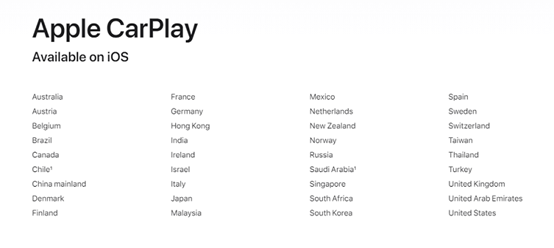
Ce mașini oferă CarPlay wireless în 2024:
- Acura: MDX, RDX,
- Audi: A3, A4, A5, A6, A7, A8, E-Tron, E-Tron GT, Q3, Q5, Q7, Q8
- BMW: Seria 2, Seria 3, Seria 4, Seria 5, Seria 7, Seria 8, iX, i4, X3, X4, X5, X6, X7, Z4, X1, X2
- Buick: Enclave, Encore GX, Envision
- Cadillac: CT4, CT5, Escalade/Escalade ESV, XT4, XT5, XT6
- Chevrolet: Blazer, Bolt EV, Bolt EUV, Camaro, Corvette, Equinox, Malibu, Silverado 1500, Silverado 1500 LTD, Silverado 2500/3500, Suburban/Tahoe, Trailblazer, Traverse
- Chrysler: Pacifica
- Dodge: Durango
- Ford: Bronco, Edge, E-Transit, Expedition/Expedition Max, F-150, F-150 Lightning, Mustang Mach-E
- GMC: Acadia, Hummer EV, Sierra 1500, Sierra 1500 LTD, Terrain, Yukon/Yukon XL
- Honda: Accord, Civic
- Hyundai: Accent, Elantra, Ioniq (cu excepția Ioniq 5), Kona, Kona EV, Palisade, Santa Cruz, Santa Fe, Sonata, Tucson, Venue
- Infiniti: Q50, Q60, QX50, QX55, QX60, QX80
- Jeep: Compass, Grand Cherokee/Grand Cherokee L, Wagoneer/Grand Wagoneer
- Kia: Carnival, Forte, K5, Niro, Rio, Sorento
- Lincoln: Navigator, Nautilus
- Maserati: Ghibli, Levante, MC20, Quattroporte
- Nissan: Armada, Pathfinder, Rogue
- Porsche: 911, Cayenne, Panamera, Taycan, Macan
- Ram: 1500, 2500/3500, ProMaster
- Toyota: Tundra, Supra
- Volkswagen: Arteon, Atlas/Atlas Cross Sport, Golf GTI/Golf R, ID.4, Jetta, Taos, Tiguan
Reține că nu toate vehiculele de la producători auto suportă CarPlay wireless, iar suportul poate varia în funcție de configurația specifică a modelului pe care îl achiziți. Lista poate fi incompletă, vă rugăm să contactați un concesionar local pentru detalii.
Asigură-te că Wi-Fi și Bluetooth sunt activate
Asigură-te că ai activat Wi-Fi și Bluetooth pe iPhone-ul tău. În plus, verifică dacă nu ai activat Modul avion, care împiedică telefonul să stabilească orice conexiune wireless.
Apple CarPlay este restricționat
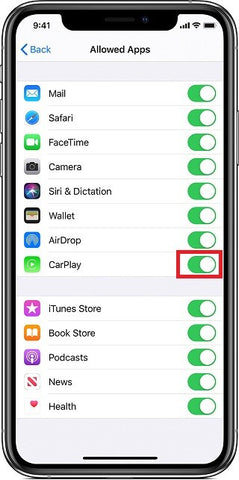
Dacă CarPlay nu îți detectează iPhone-ul, trebuie să te asiguri că CarPlay nu este restricționat pe telefonul tău. Pe iPhone, mergi la Setări > Timp de ecran > Restricții de conținut și confidențialitate și atinge Aplicații permise pentru a activa CarPlay.
Conexiunea CarPlay este blocată
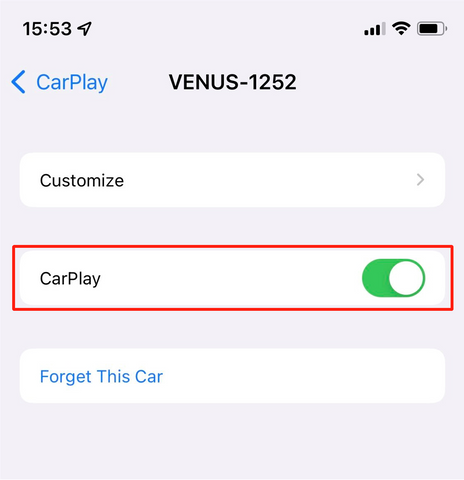
O altă problemă cu CarPlay wireless nefuncțional poate fi blocarea conexiunii CarPlay. Dacă este blocată, CarPlay nu se poate activa. Poți rezolva această problemă mergând la Setări > General > CarPlay, selectând mașina ta din lista de conexiuni > Activează CarPlay.
Repornire și actualizare
Repornirea și actualizarea dispozitivului pot repara problemele de conexiune
- Repornește iPhone-ul și unitatea principală
- Actualizează-ți iPhone-ul
Ecran negru Apple CarPlay
Apariția unui ecran negru în timpul utilizării CarPlay de la Apple poate perturba confortul condusului.

În acest articol vom analiza cauzele acestei probleme și soluțiile eficiente.
Cauze ecran negru Apple CarPlay
1. Probleme de conexiune a ecranului:
Una dintre principalele cauze ale ecranului negru Apple CarPlay sunt conexiunile instabile sau defectuoase între iPhone și portul USB din mașină. Aceasta poate fi cauzată de un cablu deteriorat, impurități în port sau conexiuni slabe.
2. Probleme de compatibilitate a software-ului:
Versiunile neactualizate ale software-ului de pe iPhone sau din sistemul de infotainment al mașinii pot duce la probleme de compatibilitate, rezultând un ecran negru sau alte probleme de funcționalitate ale Apple CarPlay.
3. Erori de software:
Uneori, erorile sau conflictele de software din iPhone sau din sistemul mașinii pot face ca ecranul Apple CarPlay să devină negru. Acest lucru se poate întâmpla din cauza actualizărilor, schimbărilor de setări sau a altor factori legați de software.

Remedierea problemei ecran negru Apple CarPlay
Pentru a rezolva problemele ecran negru Apple CarPlay
1. Verifică conexiunile:
Asigură-te că cablul iPhone este nedeteriorat, curat și conectat solid la portul USB din mașină. Elimină eventualele obstacole.
2. Actualizează software-ul:
Menține iPhone-ul și sistemul de infotainment al mașinii actualizate la cele mai noi versiuni de software. Verifică disponibilitatea actualizărilor în Setările iPhone și urmează recomandările producătorului pentru actualizarea sistemului mașinii.
3. Repornește dispozitivele:
Repornește atât iPhone-ul, cât și sistemul de infotainment al mașinii pentru a reseta software-ul și a stabili o conexiune stabilă.
4. Resetează setările:
Dacă problema persistă, resetează setările iPhone sau ale sistemului de infotainment al mașinii la setările inițiale pentru a rezolva conflictele de software.
5. Apelă la asistență profesională:
Contactează asistența tehnică Apple pentru a rezolva problemele cu iPhone-ul. Contactează producătorul mașinii sau concesionarul pentru sfaturi privind problemele cu sistemul de infotainment.
Ecran negru Apple CarPlay - Întrebări frecvente
Iată câteva întrebări frecvente despre ecranul negru Apple CarPlay.
1. De ce ecranul meu Apple CarPlay este negru?
Aceasta poate fi cauzată de erori de software, probleme de conexiune sau probleme de compatibilitate a dispozitivelor.
2. Cum pot repara ecranul negru din Apple CarPlay?
Încearcă să repornești iPhone-ul, să actualizezi software-ul, să verifici cablurile și să resetezi sistemul CarPlay.
3. Care sunt cauzele frecvente pentru care ecranele Apple CarPlay devin negre?
Erori de software, defecțiuni ale echipamentului, software neactualizat și aplicații incompatibile.
4. Apple oferă recomandări pentru remedierea problemei ecran negru din CarPlay?
Pot sugera resetarea iPhone-ului, actualizarea software-ului și verificarea problemelor de echipament.
5. Cum pot preveni ecranul negru Apple CarPlay?
Menține dispozitivele actualizate, folosește cabluri de înaltă calitate, evită să rulezi mai multe aplicații simultan și menține o conexiune stabilă.
Descarcă aplicația Autokit APK și bucură-te de funcția wireless CarPlay
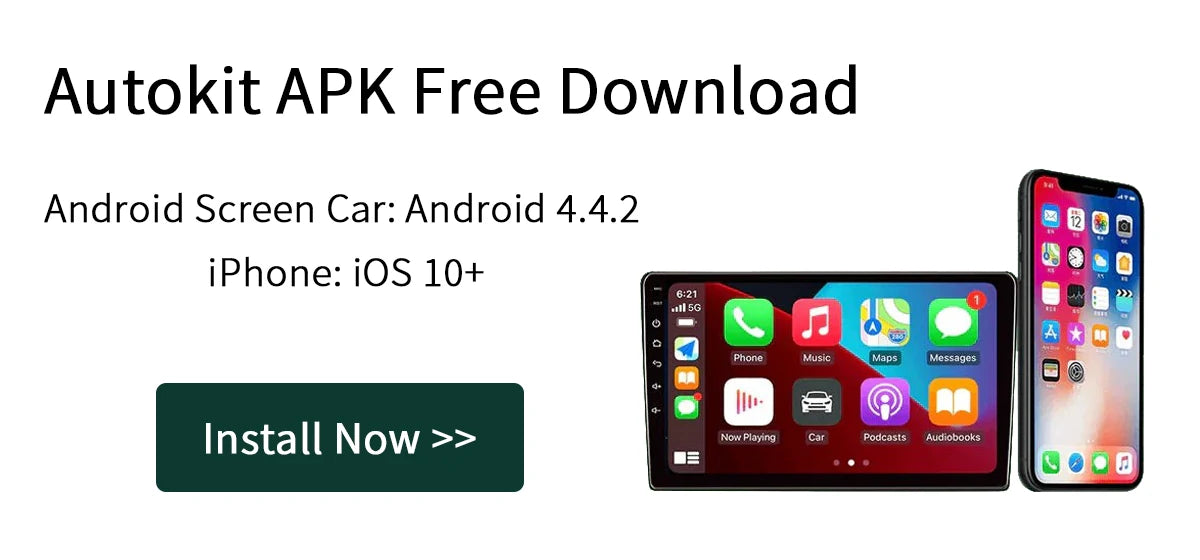

Fă ca ecranul auto Android să aibă CarPlay wireless!
Autokit Box
Autokit Box CarPlay APK.
Ecran auto Android: Android 4.4+
iPhone: iOS 10+
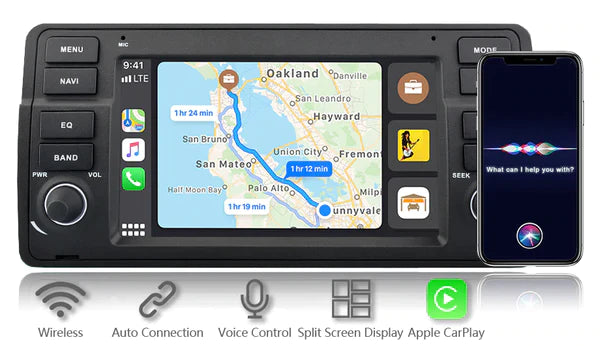
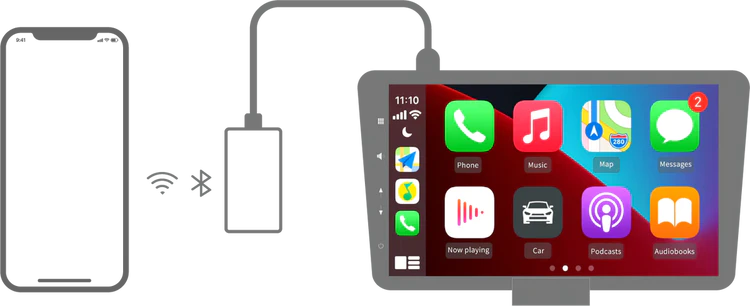
Despre aplicația Autokit Box
Aplicația Autokit este un software exclusiv pentru adaptorul CarPlay Autokit Box!
Scanează și descarcă
⭐ Cumpără cel mai bun Autokit Box din magazinul Aoocci și profită de reducerea limitată în timp folosind codul CARPLAY! Acționează acum.
Camerele auto înregistrează când mașina este oprită?
Te-ai întrebat vreodată dacă camera ta auto te protejează în continuare, chiar și atunci când lași mașina singură și pleci? Cineva ar putea zgâria-ți mașina și să te acuze, să-ți invade vehiculul sau chiar să încerce să se spete. O idee groaznică, nu-i așa?
Nu ești singur cu aceste sentimente. Mulți proprietari de mașini se îngrijorează pentru vehiculele lor atunci când sunt parcate și nu sunt păzite de nimeni.
Majoritatea camerelor auto nu pot înregistra atunci când mașina ta este oprită. Dar, ghicește ce? Unele camere auto inteligente au "mod parcare", care continuă înregistrarea chiar și atunci când mașina ta este oprită!
După ce vei citi acest text, vei fi informat despre cum să-ți păzești mașina 24/7 și vei câștiga liniștea sufletească! Continuă citind.
Camerele auto înregistrează când mașina este parcată?
Dacă oprești mașina, camera ta auto poate continua să înregistreze, dar totul depinde de modul în care este conectată la alimentarea mașinii și de setările pe care le-ai ales. Fiecare cameră auto este puțin diferită.

Sursa de alimentare
- Dacă camera ta auto este conectată la priză: Când oprești mașina, camera ta auto va continua să înregistreze, atât timp cât priza are alimentare. Dar dacă alimentarea este întreruptă, camera ta auto va înceta să funcționeze. Este ca atunci când oprești o lampă când o deconectezi!
- Dacă camera ta auto este conectată la alimentarea ACC (accesorii): Acest lucru depinde de modul în care mașina ta gestionează alimentarea ACC. Unele mașini întrerup toată alimentarea accesoriilor după oprirea motorului, în timp ce altele mențin anumite lucruri funcționale pentru o scurtă perioadă.
- Dacă camera ta auto este conectată la alimentare continuă: Camera ta auto va înregistra 24/7, chiar și atunci când mașina ta este oprită. Este ca o mică cameră de securitate pentru mașina ta!
Setările aplicației
Dacă alegi setarea "mod parcare", camera ta auto va continua să înregistreze, chiar și după oprirea motorului. Atât timp cât are alimentare, va-ți păzi mașina.
Atenție: Trebuie menționat că camera auto va consuma energie din bateria mașinii și din bateria proprie dacă continuă să funcționeze după oprirea contactului, ceea ce poate duce la descărcarea bateriei mașinii și poate împiedica pornirea vehiculului după o perioadă îndelungată de staționare.
Dar așteaptă, există o soluție! Camera auto Aoocci are un mod parcare special cu un consum foarte mic al energiei. Acest lucru înseamnă că te poți bucura de liniștea sufletească oferită de monitorizarea 24/7, fără griji despre descărcarea bateriei.

Cât timp va rămâne camera auto în mod parcare?
Timpul de înregistrare al camerei tale auto depinde de modul în care este alimentată.
- Când te parchezi, bateria încorporată este ca o mică bombă cu minutaj. Majoritatea camerelor auto pot înregistra doar aproximativ 4-5 ore folosind exclusiv alimentarea cu baterie.
- Dacă camera auto este conectată la o parte a mașinii care oferă alimentare continuă, poate înregistra potențial 24/7 chiar și după oprirea motorului.
De aceea, unele camere auto pot continua să înregistreze chiar și după oprirea mașinii. Totuși, acest lucru depinde de sursa de alimentare și de funcțiile camerei auto. Dacă camera ta auto nu are o baterie încorporată sau alimentare continuă atunci când mașina este oprită, cel mai probabil va înceta să înregistreze.
CarPlay pentru mașini mai vechi – îmbunătățirea conectivității datorită soluțiilor moderne
Conținutul
- Avantajele CarPlay într-o mașină veche
- 3 metode de adăugare CarPlay în mașini mai vechi
- Ecran portabil CarPlay de la Aoocci
- Cum se instalează ecranul CarPlay în mașini mai vechi
- FAQ
Fără CarPlay, te poți confrunta cu provocări precum navigarea, accesul limitat la aplicații, probleme de siguranță în timpul condusului. Dar nu-ți face griji! Chiar și dacă mașina ta este veche, îți poți îmbunătăți experiența de condus cu CarPlay prin instalarea unei soluții aftermarket sau prin modernizare, făcând-o mai sigură, mai comodă și mai plăcută.
Avantajele CarPlay pentru mașini mai vechi
Apple CarPlay și Android Auto oferă numeroase avantaje pentru mașini mai vechi, precum funcții de siguranță îmbunătățite, opțiuni de conectivitate îmbunătățite, sisteme de divertisment modernizate și confort suplimentar. Datorită CarPlay, șoferii pot accesa fără probleme navigarea, muzica, apelurile telefonice și funcțiile de mesagerie fără a-și distrage atenția, promovând astfel practici de condus mai sigure și îmbunătățind plăcerea generală de condus.
3 metode de adăugare CarPlay în mașini mai vechi
1. Radio CarPlay
Modernizează-ți sistemul radio auto mai vechi cu unul care suportă Apple CarPlay sau Android Auto, asigurând o integrare fără probleme cu smartphone-ul.
Avantaje:
- Integrare fără probleme cu sistemul audio al mașinii;
- Oferă o interfață CarPlay încorporată pentru acces ușor la aplicații și funcții.
Dezavantaje:
- Necesită instalare profesională, ceea ce poate implica costuri suplimentare;
- Compatibilitate limitată cu modelele de mașini mai vechi.
2. Tabletă + Autokit Box
Folosește cutia Autokit pentru conectarea wireless a unei tablete Android la smartphone, permițând funcționalitatea CarPlay și Android Auto.

Avantaje:
- Compatibilă cu toate mașinile mai vechi;
- Oferă flexibilitate prin utilizarea tabletei existente ca interfață CarPlay;
- De obicei mai accesibilă ca preț în comparație cu instalarea unui radio CarPlay.
Dezavantaje:
10. Cum aleg ecranul CarPlay potrivit pentru mașina mea mai veche?
Când alegi un ecran CarPlay, ia în considerare factori precum dimensiunea ecranului, metoda de instalare (portabil sau montat), compatibilitatea cu sistemele existente ale mașinii și bugetul. Poți explora colecția noastră CarPlay pentru a găsi opțiunea ideală pentru nevoile tale.
Lipsa sunetului în sistemul CarPlay Smart Box
După conectarea smartphone-ului la CarPlay Smart Box, nu există sunet. Cum se rezolvă această problemă?
1. Blochează telefonul, apoi pornește ecranul și apasă butonul AirPlay pe ecranul telefonului;

2. Vor apărea cel puțin două canale de conectare: unul este CarPlay; celălalt este Bluetooth.
- CarPlay înseamnă canalul de configurare AUX al sistemului CarPlay
- Bluetooth înseamnă canalul audio Bluetooth original al mașinii

3. Problema sunetului este de obicei cauzată de alegerea necorespunzătoare a acestor două canale. Comută pe celălalt pentru a rezolva problema sunetului.
4. Există o altă soluție:
Revino la sistemul auto original și găsește dispozitivul extern.
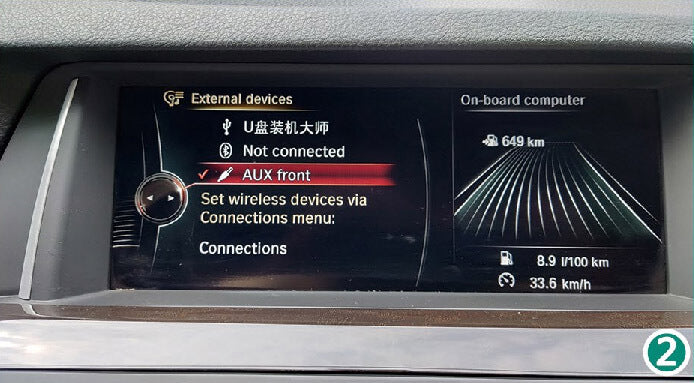
Găsește canalul AUX și canalul Bluetooth. Dacă nu există sunet, comută-le.
- Audi: Revino la sistemul auto original => Media => AUX-IN;
- Porsche: Revino la sistemul auto original => apasă butonul 'SURSĂ' => apasă butonul 'OPȚIUNI' => alege 'SETARE MEDIA/AUX';
- Mercedes-Benz: Revino la sistemul auto original => (NTG4.5) în Modelul Ingegneriei;
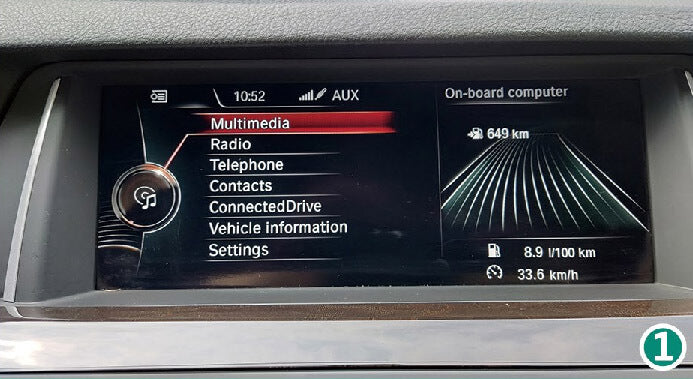
- BMW: Revino la sistemul auto original => Multimedia.
5. Ce trebuie să faci dacă nu vezi opțiunea/canalul AUX în sistemul auto original?
- Mergi la un dealer auto pentru a activa opțiunea AUX;
- Cumpără un cablu AMI-AUX pentru a activa canalul. Dacă trebuie să cumperi un cablu, verifică linkul de mai jos:
Problema ecranului negru în sistemul Carplay Smart Box
Când întâmpini acest tip de problemă, te rugăm să nu te îngrijorezi.
Există 3 cauze principale ale acestei probleme, urmează pașii de mai jos pentru a o rezolva:
1. Există ceva în neregulă cu setarea comutatoarelor DIP, verifică diagrama de instrucțiuni și asigură-te că setările sunt corecte;
2. Cablurile LVDS-IN și LVDS-OUT sunt conectate greșit, schimbă locurile de conectare ale acestor două cabluri;
3. Eroare de sistem:
- Repornește sistemul, conectează CarPlay la telefon și intră direct în sistemul CarPlay. >> Intră în Setări.

- Deschide Setările >> TV >> OPPR.


- Deschide Setările >> DVR >> OPPR.


- Deschide Setările >> DVD >> OPPR.


Cum se conectează CarPlay wireless
1. Mergi la Multimedia în meniul principal de fabrică.
2. Alege canalul AUX.
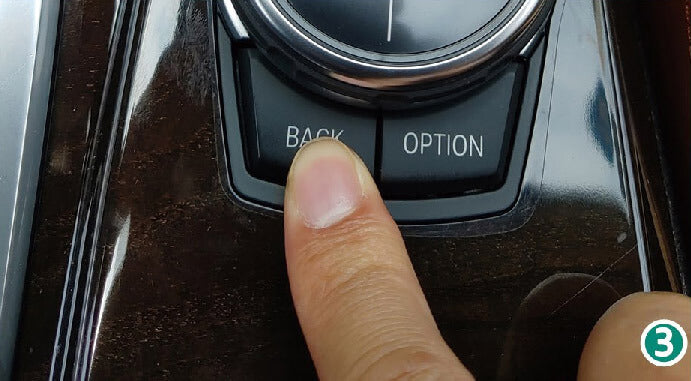
3. Apasă butonul Switch (Verifică pe schema de instalare).
4. Apoi va apărea meniul principal al SmartBox.
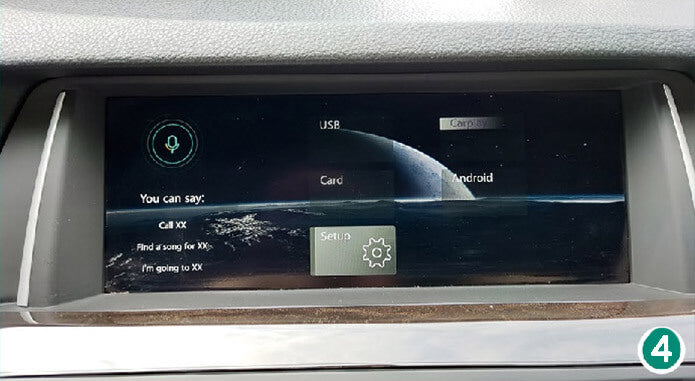
5. Apăsați „Setări”, alegeți „Bluetooth”.
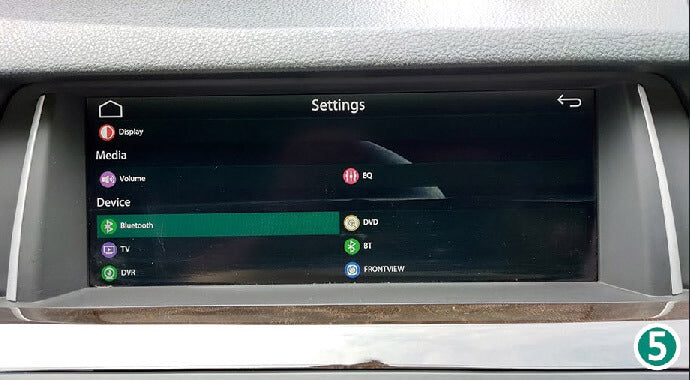
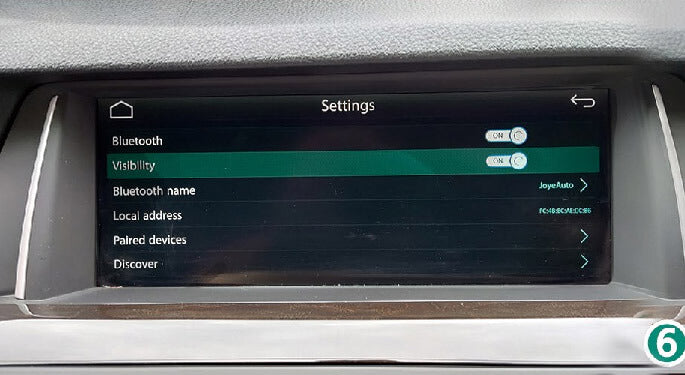
6. Activați „Vizibilitatea”.
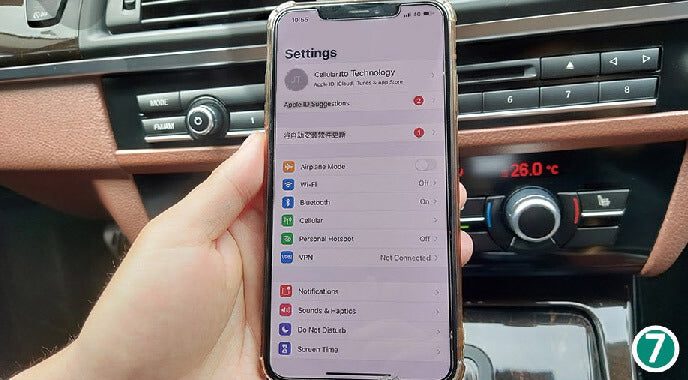
7. Accesați setările iPhone-ului.
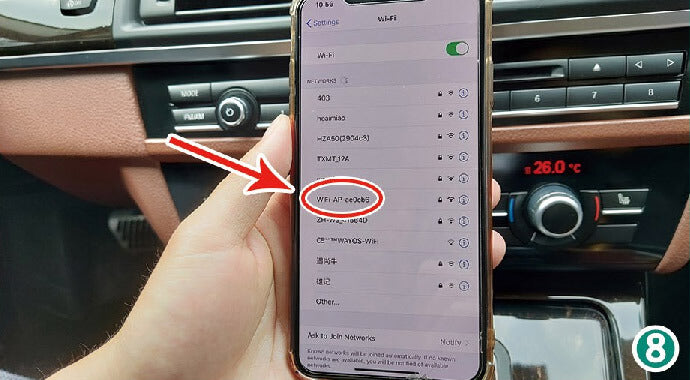
8. Activați Wi-Fi-ul (NU vă conectați la niciun rețea), va apărea rețeaua WIFI-AP-*** (Nu trebuie să vă conectați).
9. Activați Bluetooth-ul, va apărea opțiunea Bluetooth.
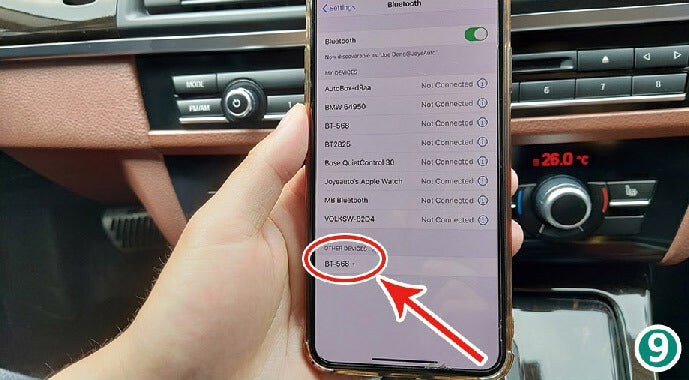
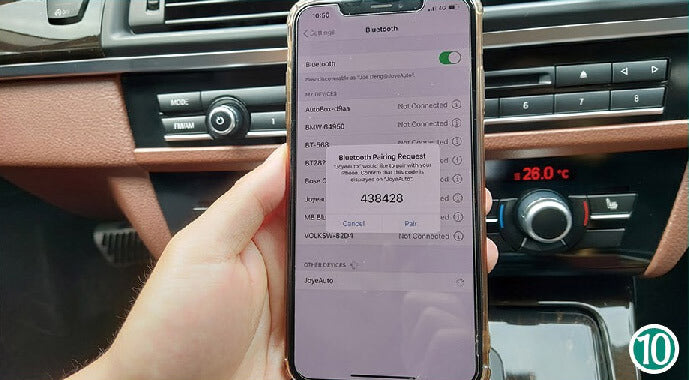
10. La cererea de asociere Bluetooth - asociați.
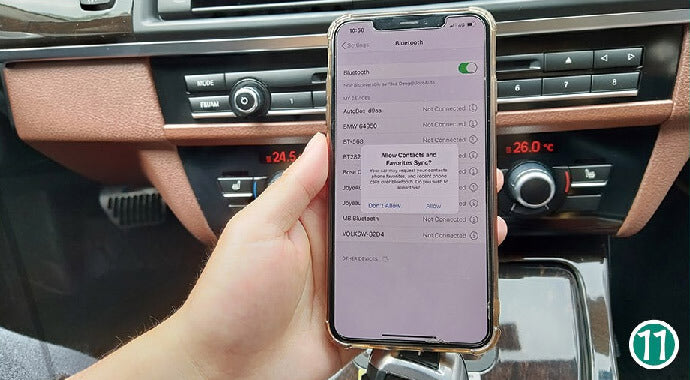
11. Permiteți sincronizarea contactelor și a preferințelor.
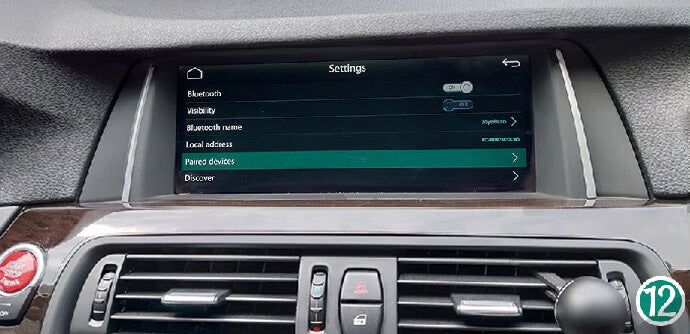
12. Apăsați „Dispozitiv asociat” în setările Bluetooth (Vizibilitatea se va dezactiva după asociere).
13. Apăsați Bluetooth-ul iPhone-ului.
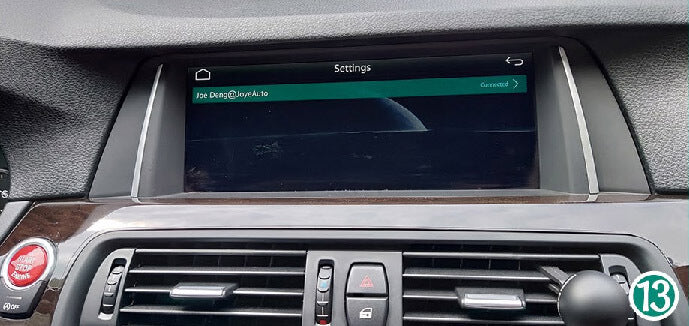
14. Apoi apăsați WIFI Carplay.
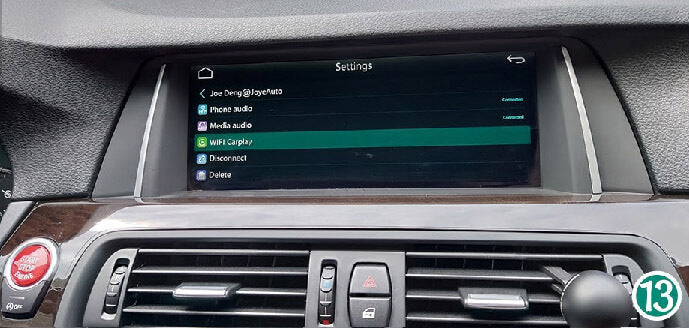
15. Pe iPhone va apărea o cerere de UTILIZARE CarPlay, iar apoi CarPlay se va porni automat.
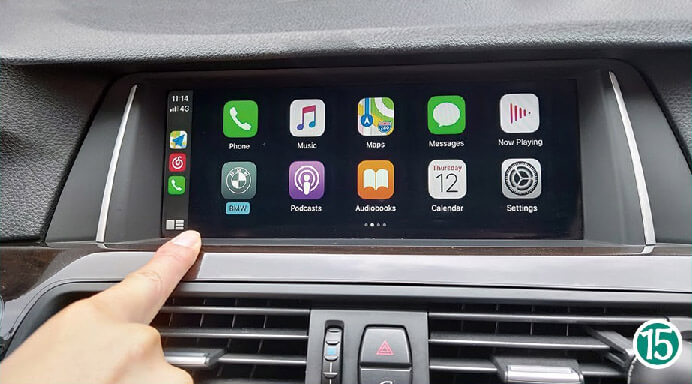
Gata. Să aveți o utilizare plăcută...
AutoKit-Box: Ce ar trebui să fac dacă nu pot identifica mașina folosind cheia USB CarPlay?
Notă: Înainte de utilizare, trebuie să instalați fișierul APK.
Vă rugăm să confirmați următoarele puncte:
1. De obicei, mașina are două porturi USB, puteți încerca ambele.
2. Deschideți mai întâi fișierul APK, apoi conectați produsul. Verificați dacă este recunoscut. Cablul de date pentru telefon trebuie să fie original sau de bună calitate.
3. Deschideți Setările Autokit și alegeți „Software” în metoda de decodificare. Alegeți de asemenea „Scăzut” în modul de încărcare (Opțiune avansată a sistemului).


4. Ștergeți memoria cache (Setări → Aplicații → Memorie → Șterge datele)
5. Vă rugăm să actualizați fișierul APK și AutoKit-Box la cea mai nouă versiune.
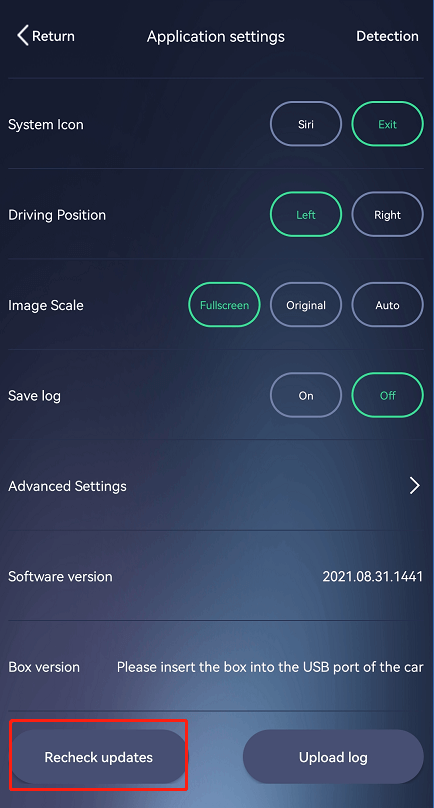
6. Dacă produsul încă nu funcționează, testați-l într-o altă mașină cu sistem Android.
7. Verificați dacă portul USB suportă funcția OTG.
Cum se utilizează Mirroring-link pe un telefon Android
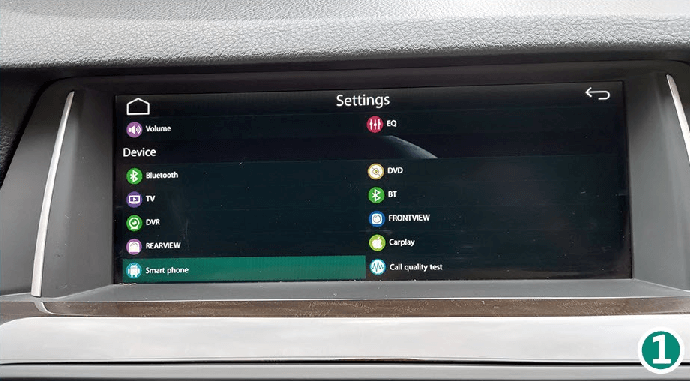
1. Accesați setările și alegeți „Smartphone”.
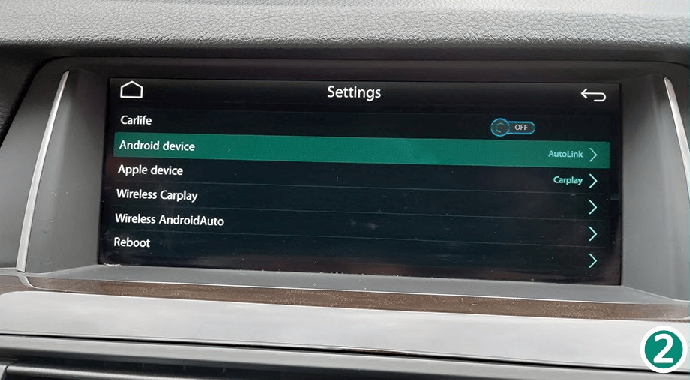
2. Alegeți „Dispozitiv Android”.
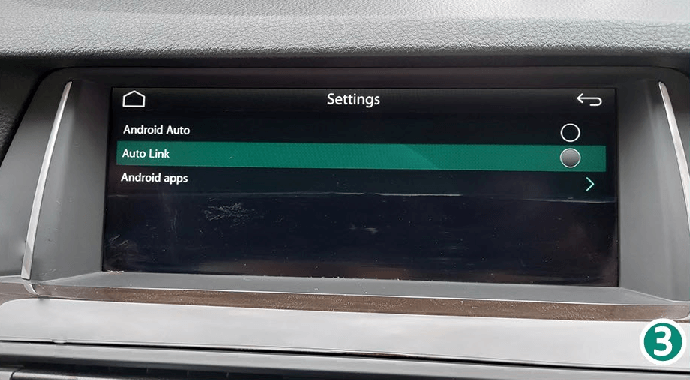
3. Alegeți „Auto Link”.
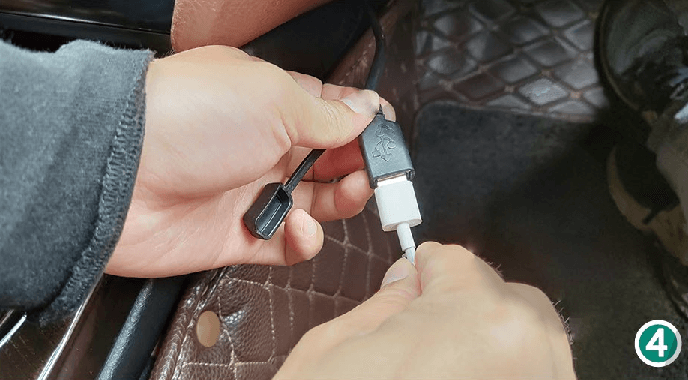
4. Conectați cablul Type-C cu cablul USB al setului CarPlay Smart Box.
5. Conectați-vă la telefonul dvs.
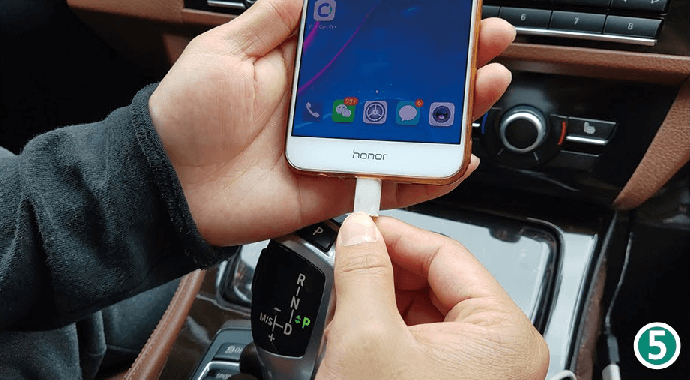
6. Conectați „Aplicații Android” pentru a obține link-ul de descărcare a aplicației Autolink.
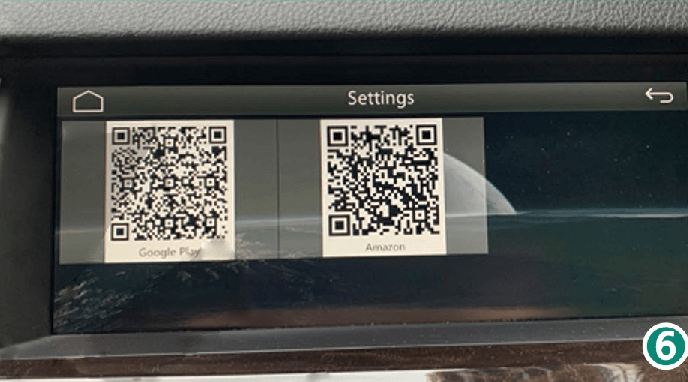
7. Descărcați aplicația Autolink pe telefonul dvs.
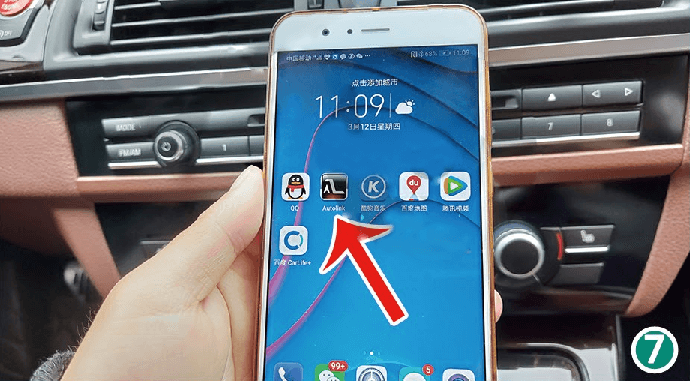
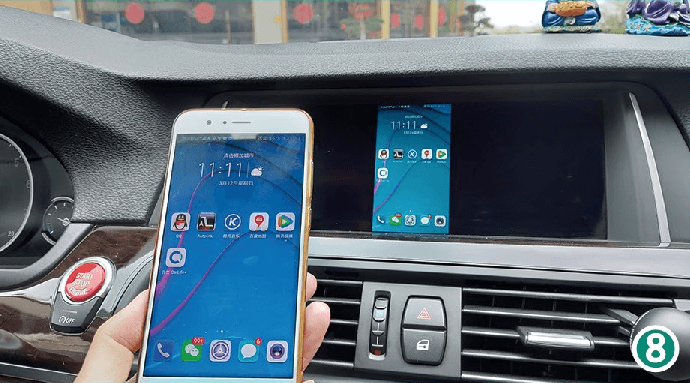
Să aveți o utilizare plăcută.
Cum pot reseta și restabili setările de la fabrica AI-Box?
Cum se restabilește la setările de la fabrica AI-Box?
1. Mai întâi, apăsați „Setări”.

2. Găsiți „Sistem” și apăsați pentru a intra.

3. Alegeți „Avansat”.

4. Accesați „Opțiunile de resetare”.

5. Alegeți a treia opțiune, „Restabilire la setările de la fabrica”.

5 beneficii pe care trebuie să le cunoașteți atunci când adăugați CarPlay în mașina dvs.
CarPlay/Android Auto este o modalitate mai inteligentă și mai sigură de a utiliza iPhone-ul în timpul condusului. Dar câte persoane s-au gândit la beneficiile instalării CarPlay?
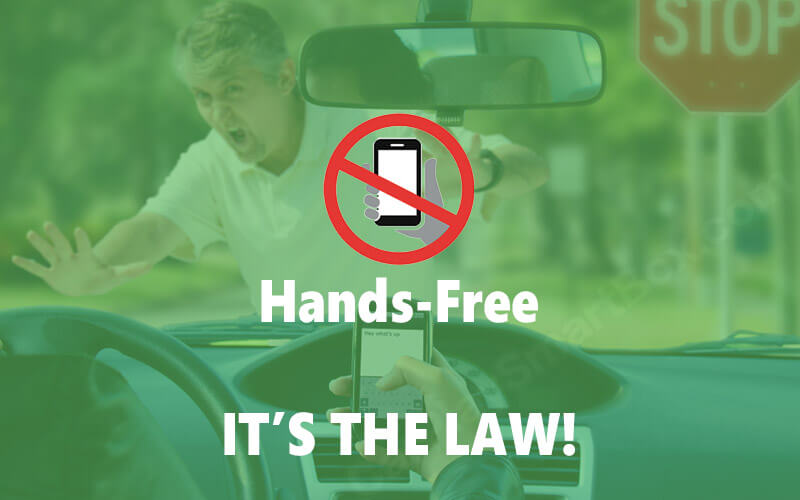
1. Conducere mai sigură fără distrageri.
CarPlay a fost conceput pentru a vă face să vă concentrați pe conducere și să vă bazați pe comunicarea vocală sau pe controlul fără a vă desface privirea de drum. Conectați telefonul la CarPlay/Android Auto — aplicațiile dvs. vor apărea pe ecran. Totul DE LA DEPARTE.
2. Spuneți adio cablurilor & simplificați-vă viața.
MAI PUȚIN ÎNSEAMNĂ MAI MULTE. Spuneți adio împletului de cabluri. Conectarea wireless este viitorul.

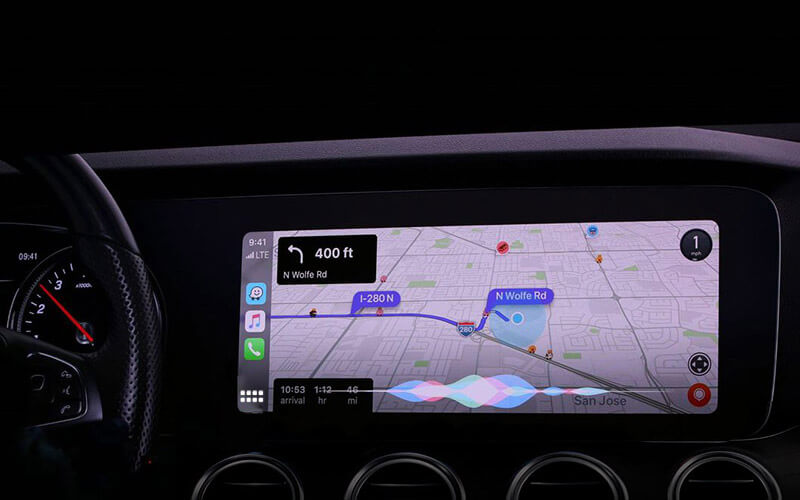
3. Experiență mai ușoară și mai inteligentă
Sună, chatui, navighezi, asculți muzică, trimiți mesaje. Totul DE LA DEPARTE.
4. Experiență de divertisment mai bună
Ecran mare + sistem multimedia de înaltă calitate al mașinii + o mulțime de aplicații de la terți vă permit să scăpați de limitările iPhone-ului și să vă bucurați de LIBERTATE.

5. Actualizare economică la CarPlay wireless de înaltă calitate
Instalați Smart Box-ul nostru în loc să cumpărați o mașină nouă și ECONOMISIȚI BINE. Conectați și utilizați. Păstrați sistemul multimedia de fabrică al mașinii.

Ghid de utilizare inițială – AI Box
- Conectarea dispozitivului cu sistem multimedia
- Cum se utilizează CarPlay/Android Auto wireless
- Cum se utilizează modul multi-window
- Cum se utilizează funcția screencast
- Cum se utilizează funcția mirroring
- Conectarea dispozitivului cu sistem multimedia
- Conectați un capăt al cablului la portul USB din mașină. Portul USB poate fi marcat cu o pictogramă de smartphone.
- Conectați celălalt capăt al cablului la portul USB/Type-C al dispozitivului AI Box.


- După pornirea alimentării, dispozitivul se va porni automat, iar ecranul de pornire va apărea pe ecranul mașinii.
- Prima identificare poate dura câteva minute. După ce interfața principală a dispozitivului apare pe ecranul mașinii, conexiunea a reușit.
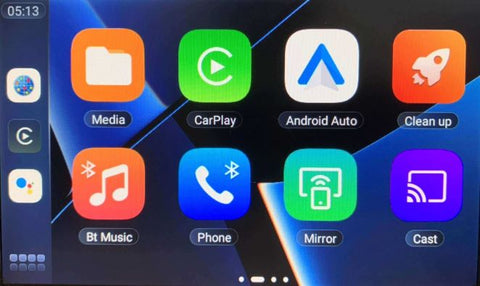
- Cum se utilizează CarPlay/Android Auto wireless
- Activați Bluetooth-ul și Wi-Fi-ul pe telefon.
- Apăsați pictograma CarPlay sau Android Auto din interfața principală a dispozitivului pentru a accesa ecranul de conectare.
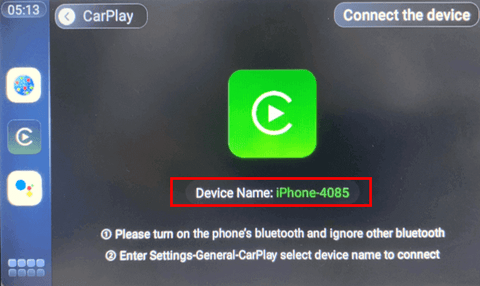
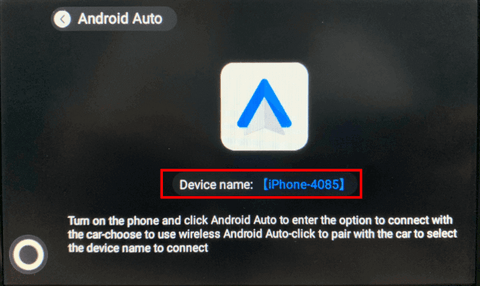
- Następnie w telefonie:
- iPhone: Mergi la Setări > General > CarPlay și alegeți numele dispozitivului la conectare.
- Telefon cu Android: Apăsați pe Android Auto pentru a accesa opțiunea de conectare la mașină > Selectați „Utilizează Android Auto wireless” > Apăsați pe „Conectează-te la mașină” și alegeți numele dispozitivului.
- Cum se utilizează modul multi-window
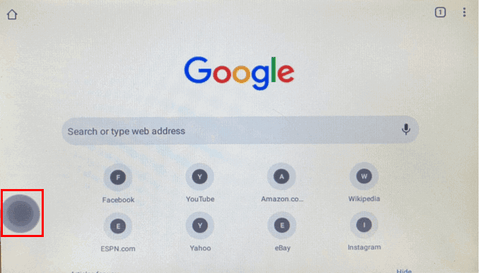
- Atingeți o zonă goală pentru a afișa butonul Home. > Atingeți butonul Home.
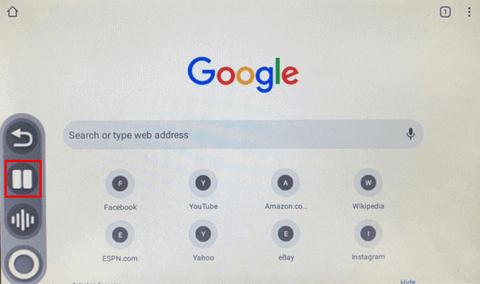
- Atingeți butonul multi-window.
- Atingeți pictograma aplicației.
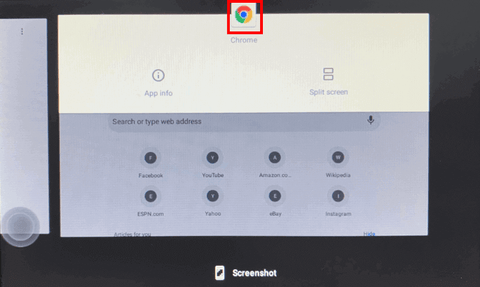
- Selectați cealaltă fereastră pe care doriți să o adăugați.
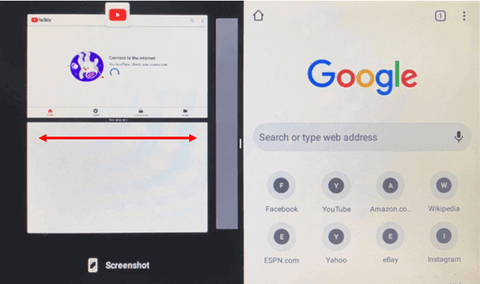
- Cum se dezactivează modul multi-window > Mențineți apăsată partea centrală și glisați cu degetul la stânga sau la dreapta.
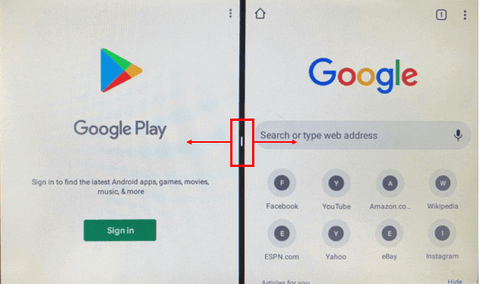
- Atingeți o zonă goală pentru a afișa butonul Home. > Atingeți butonul Home.
- Cum se utilizează funcția screencast
Înainte de a începe, asigurați-vă că dispozitivul este conectat la aceeași rețea Wi-Fi cu telefonul SAU că dispozitivul este conectat la hotspotul telefonului (Setări > Wi-Fi).- Atingeți pictograma Cast (Transmisie) > Verificați numele dispozitivului în colțul din stânga sus.
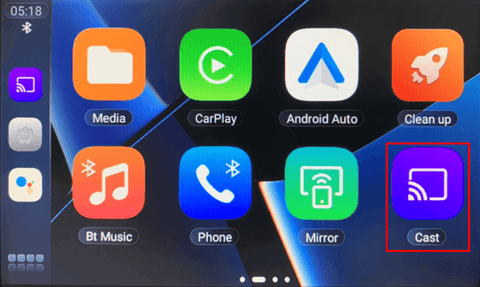
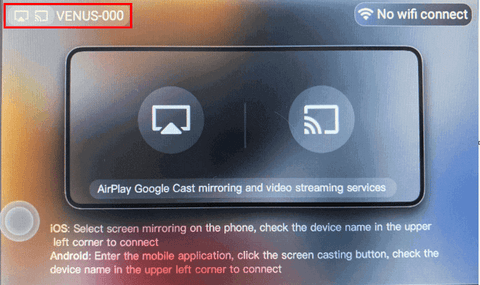
- Atingeți pictograma „Cast” din aplicația de pe telefon > Alegeți numele dispozitivului la conectare.
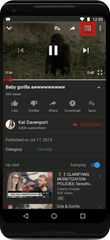

- Atingeți pictograma Cast (Transmisie) > Verificați numele dispozitivului în colțul din stânga sus.
- Cum se utilizează funcția mirroring
Înainte de a începe, asigurați-vă că dispozitivul este conectat la aceeași rețea Wi-Fi cu telefonul SAU că dispozitivul este conectat la hotspotul telefonului (Setări > Wi-Fi).- Atingeți pictograma Mirror (Reflectare) > Alegeți pictograma corespunzătoare sistemului telefonului dvs.

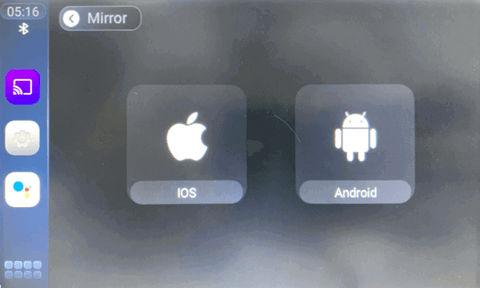
- Atingeți pictograma „Screen Mirroring” (Reflectare ecran) pe telefon > Alegeți numele dispozitivului la conectare.
- Atingeți pictograma Mirror (Reflectare) > Alegeți pictograma corespunzătoare sistemului telefonului dvs.
Instrucțiuni de instalare a camerei auto 2024
Montarea camerei auto este o investiție inteligentă în siguranța vehiculului dvs. În acest ghid vă vom prezenta două metode: utilizarea adaptorului pentru priza auto (CLA) sau metoda de conectare directă la instalația electrică. De asemenea, vom răspunde la întrebările frecvente pentru a asigura un proces de instalare fără probleme.

Cum se montează camera auto?
Utilizarea adaptorului pentru priza auto (CLA)
Această metodă de instalare este simplă și convenabilă, nu necesită modificarea instalației electrice a vehiculului, dar poate duce la o alimentare instabilă a camerei. Pașii de instalare sunt următorii:
1. Alegeți locul de montare a camerei, de obicei se recomandă în spatele oglinzii retroviatoare, la mijlocul parbrizului, pentru un unghi de vizualizare optim.
2. Curățați locul ales pe parbriz, lipiți suportul de montaj și fixați camera pe suport.
3. Conectați cablurile la cameră.
4. Trageți cablul de alimentare, ascunzându-l în spatele plafonului și în sigilița din cauciuc de-a lungul stâlpului A, coborând în jos și trecând sub bordul de instrumente.
5. Conectați fișul cablului de alimentare la priza auto.
6. Introduceți cardul de memorie în cameră, porniți motorul și camera va începe să înregistreze.
Metoda de conectare directă la instalația electrică (Hardwire)
Această metodă de instalare asigură o alimentare mai stabilă și nu ocupă priza auto, dar necesită mai mulți pași de instalare și modificarea instalației electrice a vehiculului, ceea ce poate necesita abilități sau ajutorul unui profesionist. Pașii sunt următorii:
1. Instrumente necesare
- Kit pentru conectare directă (hardwire kit)
- Cârlig de testare (probă de tensiune)
- Pinsetă
- Cheie
- Instrument pentru demontarea elementelor de finisaj
2. Găsiți punctul de montare
Alegeți locul pentru cameră: de obicei în spatele oglinzii retroviatoare, la mijlocul parbrizului.
3. Montați suportul camerei
Curățați locul ales, lipiți suportul și montați camera pe acesta.
4. Găsiți cutia de siguranțe
Localizați cutia de siguranțe și punctul de masă (pământ), care se află adesea sub bordul de instrumente, pe partea șoferului sau a pasagerului.

5. Cum se trage cablul camerei
Conectați cablurile la cameră și așezați cablul de alimentare. Ascundeți-l de-a lungul plafonului, sigiliței stâlpului A, coborând în jos până la cutia de siguranțe, evitând cablurile airbag-urilor.

⭐Atenție: În kitul hardwire, firul galben este pentru baterie (alimentare continuă) și trebuie conectat la priza de siguranță cu alimentare continuă. Firul roșu este pentru ACC (alimentare după pornirea motorului) și trebuie conectat la priza ACC, iar firul negru este pentru masă (pământ) și trebuie conectat la punctul de masă.

6. Conectați la punctul de masă (pământ)
Lăsați floară punctului de masă, conectați firul negru de pământ al kitului hardwire și strângeți floara.

7. Găsiți priza de siguranță cu alimentare continuă
Opriți contactul, utilizați proba pentru a găsi priza care este mereu sub tensiune.

8. Montați siguranța
Utilizați pinseta pentru a scoate siguranța, montați-o în firul galben de alimentare cu bateria din kitul hardwire.

9. Introduceți firul galben de alimentare cu bateria în priza originală de siguranță.

10. Conectați la priza ACC
Utilizați proba pentru a localiza priza care este sub tensiune numai după pornirea contactului. Scoateți siguranța, montați-o în firul roșu ACC al kitului hardwire și introduceți firul în priza originală de siguranță.
⭐Atenție: Camera are acum alimentare continuă, iar funcția încorporată de tăiere a tensiunii va proteja bateria.
11. Utilizați brățări strângătoare pentru a fixa excesul de cablu de alimentare.
12. Testați camera
Introduceți cardul de memorie în cameră, porniți alimentarea și efectuați configurarea.
Rezumat
Datorită acestui ghid complet și răspunsurilor la întrebările frecvente, puteți monta cu încredere camera auto în vehiculul dvs., sporind siguranța la conducere. O cameră montată corect va asigura că veți înregistra material video important atunci când va fi nevoie.

FAQ despre montarea camerei auto
1. Unde se montează camera auto?
Este recomandat să așezați camera în spatele oglinzii retroviatoare, pentru a minimiza obstacolele și a maximiza vizibilitatea.
2. Cât costă montarea camerei auto?
Costurile instalării DIY sunt de regulă mici și includ în principal camera și eventualele accesorii necesare. Montarea profesională poate implica costuri suplimentare.
3. Montarea camerei auto anulează garanția?
În majoritatea cazurilor, montarea camerei auto nu anulează garanția vehiculului. Totuși, se recomandă consultarea condițiilor de garanție pentru a evita eventuale probleme.
4. Cât durează montarea?
Timpul de instalare variază în funcție de metoda aleasă și complexitatea vehiculului, durând de obicei între 30 de minute și 2 ore.
5. Cum pot ascunde cablurile camerei auto?
Ascundeți cablurile camerei de-a lungul listelor de finisaj interior sau a plafonului, folosind cleme pentru cabluri, suporturi lipite sau șine pentru cabluri, pentru un aspect ordonat și profesional al instalației.
6. Este necesară montarea profesională?
Deși montarea DIY este posibilă, profesioniștii oferă cunoștințe suplimentare pentru o așezare și funcționalitate optime.
Căutați cea mai bună cameră auto? Verificați Aoocci Cameră auto 2024 pentru o gamă largă și performanță fiabilă.
Instrucțiuni de utilizare
Cameră auto cu 3 canale (AD 360)

Cameră portabilă cu ecran CarPlay (A8)

Utilizarea dispozitivelor Android Auto
Curățați memoria cache și memoria de masă Android Auto
Cutia CarPlay wireless este un dispozitiv care permite adăugarea funcționalității Apple CarPlay vehiculelor care nu suportă CarPlay prin alte moduri.
Ce este Android Auto?
Android Auto este un sistem software avansat care permite integrarea fără probleme între dispozitivele cu Android și sistemele de informații și divertisment ale vehiculului. Această tehnologie permite utilizatorilor să acceseze o gamă largă de funcții și aplicații de pe telefoanele inteligente ale lor direct pe ecranul bordului auto. Datorită utilizării comenzilor vocale și a interfeței simplificate, Android Auto permite șoferilor să rămână conectați, concentrându-se în același timp pe drum. Face condusul mai sigur și mai confortabil.
Ce este memoria cache?
În Android Auto, datele și fișierele esențiale pentru funcționarea corectă a aplicațiilor sunt foarte importante. Memoria cache servește ca depozit temporar pentru aceste date importante, inclusiv preferințele aplicațiilor, fișierele temporare și alte informații relevante, ajutând Android Auto să funcționeze fluid. Datorită gestionării eficiente și accesului la aceste date stocate, memoria cache contribuie semnificativ la îmbunătățirea experienței utilizatorului și la reducerea timpului de procesare, asigurând o funcționare generală mai responsivă și mai eficientă.
De ce ar trebui să îmi curăț memoria cache Android Auto?
La utilizarea continuă a Android Auto, acumularea excesivă de date în memorie poate duce potențial la diverse probleme de performanță, inclusiv întârzieri ale sistemului, blocaje și timp de reacție întârziat. Această utilizare intensivă a memoriei poate duce la un sistem aglomerat, afectând negativ experiența generală a utilizatorului și chiar provocând potențială instabilitate a sistemului. Totuși, curățarea regulată a memoriei pentru Android Auto aduce câteva beneficii. Pe lângă eliberarea spațiului valoros, îmbunătățește semnificativ performanța generală a aplicației, asigurând o utilizare mai fluidă și funcționalitate mai eficientă, pentru a îmbunătăți experiența de condus a utilizatorului.
Cum îmi curăț memoria cache Android Auto?
Pentru a curăța eficient memoria cache Android Auto, puteți urma acești pași:
1. Deschideți „Setări” sau o opțiune similară disponibilă în sistemul dvs.
2. Accesați Aplicații.
3. Atingeți Vezi toate aplicațiile.
4. Găsiți și alegeți Android Auto.
5. Accesați Memorie și memoria cache.
6. Atingeți Curăță memoria și Curăță memoria cache.
Totuși, înainte de a începe procesul de curățare, este esențial să aveți în vedere măsurile de precauție și avertismentele necesare. Utilizatorii ar trebui să fie conștienți de impactul potențial pe care această acțiune îl poate avea asupra sistemului lor Android Auto, deoarece curățarea memoriei poate duce la ștergerea datelor temporare, afectând temporar performanța aplicației. Înțelegând implicațiile și luând măsurile de precauție necesare, utilizatorii pot asigura un proces de curățare fără probleme, care contribuie la performanța optimizată și durabilitatea sistemului lor Android Auto.
11 de modalități de a repara problema funcționării automatice Android Auto în anul 2024
Cum poți conecta Android Auto fără fir?
Android Auto funcționează ca o interfață fără probleme pentru mașinile conectate, extinzând funcționalitatea sistemelor de operare ale smartphone-urilor noastre pentru a crește siguranța la volan. Datorită Android Auto fără fir, te poți conecta fără efort la un ecran tactil mai mare din mașină, obținând indicații de rută, redând muzică de pe o playlistă Spotify sau trimițând mesaje text fără a apuca telefonul.
Pentru a conecta Android Auto fără fir, trebuie doar să urmezi acești pași simpli:
- Pornește mașina și activează Bluetooth atât pe telefon, cât și în mașină.
- Conectează telefonul la mașină prin Bluetooth.
- Deschide aplicația Android Auto pe telefon, alege opțiunea de conectare fără fir și urmează instrucțiunile de pe ecran pentru a finaliza configurarea.
După configurarea inițială, telefonul se va conecta automat la Android Auto ori de câte ori va fi în raza de acțiune.
De ce Android Auto fără fir nu funcționează în mașina mea?
Din păcate, niciun sistem fără fir nu este complet stabil. Când Android Auto fără fir nu funcționează sau se deconectează constant, este foarte enervant. Mai multe factori pot afecta conectarea fără fir Android Auto (cum ar fi telefonul celular, compatibilitatea mașinii). Dacă Android Auto fără fir nu funcționează, poți încerca metodele tipice de rezolvare a problemelor de mai jos pentru a-l repara.
1. Asigură-te că ai dispozitive compatibile
a) Asigură-te că te conectezi la o mașină compatibilă sau la un receptor aftermarket fără fir.
Dacă nu ești sigur, contactează un concesionar auto local.
b) Asigură-te că țara ta suportă Android Auto fără fir.
Asistentul Google pentru Android Auto este disponibil în următoarele țări:
- Australia
- Belgia
- Canada (engleză)
- Danemarca
- Franța
- Germania
- India (engleză)
- Indonezia
- Olanda
- Norvegia
- Polonia
- Portugalia
- Coreea de Sud
- Suedia
- Thailanda
- Turcia
- Marea Britanie
- Statele Unite
c) Asigură-te că telefonul tău are aplicația Android Auto.
i. Telefoanele cu versiuni de Android mai vechi de 9 trebuie să acceseze Google Play Store pentru a descărca aplicația Android Auto. Începând cu Android 10, Android Auto este integrat în telefoane.
ii. Asigură-te că telefonul tău are Wi-Fi de 5 GHz.
2. Menține Bluetooth, Wi-Fi și Serviciile de locație activate
Android Auto fără fir necesită împerecherea telefonului cu mașina prin BT, iar apoi transmite datele prin Wi-Fi. Asigură-te că sistemul de infotainment al mașinii și telefonul tău sunt conectați la aceeași rețea Wi-Fi.

3. Verifică dacă există interferențe
Semnalele fără fir pot fi perturbate. Asigură-te că nu există în apropiere alte dispozitive care cauzează interferențe de semnal.
4. Verifică permisiunile aplicației
Verifică dacă aplicația Android Auto de pe telefonul tău are permisiunile necesare, inclusiv accesul la locație.
5. Repornește telefonul
În cazul majorității telefoanelor, menține butonul de pornire apăsată timp de 30 de secunde sau atinge „Repornește” pe ecran pentru a reseta dispozitivul.

6. Repornește sau resetează sistemul de infotainment
Unele mașini pornesc „curat” de fiecare dată când pornești motorul. Verifică, așadar, în manualul de utilizare dacă există o modalitate de a reporni sistemul.
7. Actualizează sistemul telefonului
Cel mai nou sistem de operare repara problemele pe care le putea avea sistemul vechi. Pentru ca totul să funcționeze corect, asigură-te că sistemul de operare al telefonului tău este la cea mai nouă versiune.
8. Actualizează Android Auto
> Versiunile neactualizate ale Android Auto pot cauza diferite probleme pe anumite dispozitive. Actualizează Android Auto la cea mai nouă versiune din Google Play Store.

9. Șterge memoria/memoria cache
Șterge memoria cache/memoria pentru aplicația Android Auto, aplicația Google, Serviciile Google Play și Google Play Store.
10. Verifică-ți mașina conectată
Mergi la Setare > Funcții avansate > Android Auto > Mașină conectată. Verifică aici dacă mașina ta nu se află pe lista de mașini respinse.
11. Dezinstalează și reinstalează Android Auto
Deși aplicația ta Android Auto poate fi la cea mai nouă versiune, se poate întâmpla ca aplicația să fie coruptă. Ștergerea și reinstalarea Android Auto poate fi o soluție.
---------------------
⭐Pentru a cumpăra un adaptor pentru Android Auto sau Apple CarPlay fără fir, dă clic pe 🔥CarPlay Box. Folosește codul de reducere „CARPLAY” pentru a beneficia de o reducere de 16%!

Cum poți conecta șifolosi aplicația Android Auto fără fir
Android Auto este o funcție care îți permite să îți folosești telefonul în mașină într-un mod ușor și sigur, de exemplu, aplicațiile muzicale și de navigare. În majoritatea cazurilor, pentru a utiliza Android Auto la maximum, trebuie să conectezi telefonul la mașină folosind un cablu.
Totuși, în cazul anumitor telefoane și mașini, poți utiliza mai ușor Android Auto fără fir. Să aflăm dacă poți încerca această funcție și, dacă da, cum să utilizezi Android Auto fără fir.
Conținut
- Compatibilitatea telefoanelor pentru Android Auto fără fir
- Cum te conectezi la Android Auto fără fir integrat în mașină
- Ce să faci dacă mașina mea are doar conectare prin cablu și nu are Android Auto fără fir integrat?
Compatibilitatea telefoanelor pentru Android Auto fără fir
Un telefon cu sistem Android care îndeplinește cerințele pentru Android Auto fără fir este una dintre condițiile preliminare. Telefonul trebuie să îndeplinească următoarele condiții:
- Orice telefon cu Android 11.0 sau mai nou
- Un telefon Google sau Samsung cu Android 10.0
- Samsung Galaxy S8, Galaxy S8+ sau Note 8 cu Android 9.0
- Suport pentru Wi-Fi de 5 GHz, deoarece Android Auto fără fir utilizează împerecherea Bluetooth și Wi-Fi de 5 GHz pentru transmiterea datelor.
- Un abonament activ de date mobile
Cum te conectezi la Android Auto fără fir integrat în mașină
În general, Android Auto fără fir este disponibil în modelele de la aproximativ 2021 în adelante, deoarece este cea mai nouă funcție. Desigur, trebuie reținut că nu toate vehiculele producătorilor auto suportă Android Auto fără fir, iar suportul poate varia în funcție de configurația specifică a modelului achiziționat.
[[[
Ce mașini oferă Android Auto fără fir în anul 2022:
]]]
{{{
- Acura: MDX, RDX
- Audi: A3, A4, A5, A6, A7, A8, E-Tron, E-Tron GT, Q3, Q5, Q7, Q8
- BMW: Seria 2, Seria 3, Seria 4, Seria 5, Seria 7, Seria 8, iX, i4, X3, X4, X5, X6, X7, Z4
- Buick: Enclave, Encore GX, Envision
- Cadillac: CT4, CT5, Escalade/Escalade ESV, XT4, XT5, XT6
- Chevrolet: Blazer, Bolt EV, Bolt EUV, Camaro, Corvette, Equinox, Malibu, Silverado 1500, Silverado 1500 LTD, Silverado 2500/3500, Suburban/Tahoe, Trailblazer, Traverse
- Chrysler: Pacifica
- Dodge: Durango
- Ford: Bronco, Edge, E-Transit, Expedition/Expedition Max, F-150, F-150 Lightning, Mustang Mach-E
- GMC: Acadia, Hummer EV, Sierra 1500, Sierra 1500 LTD, Terrain, Yukon/Yukon XL
- Honda: Accord, Civic
- Hyundai: Accent, Elantra, Ioniq (cu excepția Ioniq 5), Kona, Kona EV, Palisade, Santa Cruz, Santa Fe, Sonata, Tucson, Venue
- Infiniti: Q50, Q60, QX50, QX55, QX60, QX80
- Jeep: Compass, Grand Cherokee/Grand Cherokee L, Wagoneer/Grand Wagoneer
- Kia: Carnival, Forte, K5, Niro, Rio, Sorento
- Lincoln: Navigator, Nautilus
- Maserati: Ghibli, Levante, MC20, Quattroporte
- Porsche: 911, Cayenne, Panamera, Taycan
- Ram: 1500, 2500/3500, ProMaster
- Toyota: Tundra
- Volkswagen: Arteon, Atlas/Atlas Cross Sport, Golf GTI/Golf R, ID.4, Jetta, Taos, Tiguan
}}
Dacă mașina ta suportă Android Auto fără fir, împerecherea este simplă. Sistemul fiecărui producător auto funcționează puțin diferit, dar în majoritatea cazurilor poți utiliza Android Auto fără fir urmărind acești cinci pași:
- Dacă nu ai Android Auto pe telefon, trebuie să îl descarci din Google Play Store
- Activează Wi-Fi și Bluetooth pe telefon
- Pornește mașina > Apasă butonul Android Auto de pe ecranul sistemului infotainment > Apasă „Conectează telefonul”
- Pe telefon > Bluetooth > Împerechează mașina cu telefonul
- Acordă Android Auto toate permisiunile necesare


Acum poți utiliza Android Auto fără fir fără probleme. Dacă întâmpini probleme la utilizarea Android Auto fără fir, urmează pașii noștri de rezolvare a problemelor.
Ce să faci dacă mașina mea are doar conectare prin cablu și nu are Android Auto fără fir integrat?
Cea mai ușoară modalitate de a adăuga Android Auto fără fir unei mașini care suportă deja versiunea prin cablu este utilizarea unui adaptor USB. În prezent, marca Smart Box oferă patru produse adaptate pentru diferite condiții. Iată o comparație a celor patru produse:

Ștergeți memoria cache și memoria de stocare Android Auto
Cutia wireless CarPlay este un dispozitiv care permite adăugarea funcționalității Apple CarPlay vehiculelor care nu suportă CarPlay prin alte mijloace.
Ce este Android Auto?
Android Auto este un sistem software avansat care permite o integrare fără probleme între dispozitivele Android și sistemele de informații și divertisment ale vehiculului. Această tehnologie permite utilizatorilor să acceseze o gamă largă de funcții și aplicații de pe smartphone-urile lor direct pe ecranul de bord al mașinii. Datorită utilizării comenzilor vocale și a interfeței simplificate, Android Auto permite șoferilor să rămână conectați, concentrându-se în același timp pe drum. Aceasta face ca condusul să fie mai sigur și mai confortabil.
Ce este memoria cache?
În Android Auto, datele și fișierele esențiale pentru funcționarea corectă a aplicațiilor sunt foarte importante. Memoria cache servește ca depozit temporar pentru aceste date importante, inclusiv preferințele aplicațiilor, fișierele temporare și alte informații relevante, ajutând Android Auto să funcționeze fluid. Datorită gestionării eficiente și accesului la aceste date stocate, memoria cache contribuie semnificativ la îmbunătățirea experienței utilizatorului și la reducerea timpului de procesare, asigurând un funcționare generală mai responsivă și mai eficientă.
De ce ar trebui să îmi șterg memoria cache Android Auto?
La utilizarea continuă a Android Auto, acumularea excesivă de date în memorie poate duce potențial la diverse probleme de performanță, inclusiv întârzieri ale sistemului, blocaje și timp de răspuns întârziat. Această utilizare intensivă a memoriei poate duce la un sistem aglomerat, afectând negativ experiența generală a utilizatorului și chiar provocând potențială instabilitate a sistemului. Totuși, ștergerea regulată a memoriei pentru Android Auto aduce câteva beneficii. Pe lângă eliberarea spațiului valoros, aceasta îmbunătățește semnificativ performanța generală a aplicației, asigurând o utilizare mai fluidă și funcționalități mai eficiente, pentru a îmbunătăți experiența de condus a utilizatorului.
Cum îmi șterg memoria cache Android Auto?
Pentru a șterge eficient memoria cache Android Auto, puteți urma acești pași:
1. Deschideți „Setările” sau o opțiune similară disponibilă în sistemul dvs.
2. Accesați Aplicațiile.
3. Apăsați pe Vezi toate aplicațiile.
4. Găsiți și selectați Android Auto.
5. Accesați Memorie și memoria cache.
6. Apăsați pe Șterge memoria și Șterge memoria cache.
Totuși, înainte de a începe procesul de ștergere, este esențial să aveți în vedere măsurile de precauție și avertismentele necesare. Utilizatorii trebuie să fie conștienți de impactul potențial pe care această acțiune îl poate avea asupra sistemului lor Android Auto, deoarece ștergerea memoriei poate duce la eliminarea datelor temporare, afectând temporar performanța aplicației. Înțelegând implicațiile și luând măsurile de precauție necesare, utilizatorii pot asigura un proces de ștergere fără probleme, care contribuie la performanța optimizată și durabilitatea sistemului lor Android Auto.